

Sur un PC équipé d’une carte graphique dédiée, la sortie vidéo du PC à utiliser est celle de la carte graphique : une rangée horizontale de ports, en bas à l’arrière de la tour. Les sorties de la carte mère, regroupées en bloc vertical près des ports USB, ne servent que si le processeur intègre une puce graphique, souvent désactivée dès qu’une carte dédiée est installée.
Carte graphique ou carte mère : la sortie vidéo à utiliser en priorité
Une tour contient deux groupes de ports vidéo quand la carte mère en possède. Le premier se trouve sur la carte graphique, enfichée dans un emplacement PCIe, tandis que le second est soudé au panneau d’entrées-sorties de la carte mère.
Avec une carte dédiée, l’écran se branche sur la carte graphique. Brancher le câble sur la carte mère renvoie souvent un écran noir, ou bien un affichage géré par la puce intégrée du processeur, nettement moins puissante en jeu comme en 3D.
Ce réflexe vaut surtout pour un PC monté pour le jeu, comme ceux dont parle cet article sur un PC monté pour le gaming. Le câble reliant le PC à l’écran part alors toujours de la carte graphique.
Sorties vidéo de la carte mère : quand elles fonctionnent
Les ports de la carte mère ne produisent d’image que si le processeur contient une partie graphique. Chez Intel, les références à suffixe F n’en ont pas, et chez AMD, il faut un Ryzen doté de graphismes Radeon intégrés.
Sans carte dédiée, un tel processeur suffit pour la bureautique et la vidéo : on branche l’écran directement sur la carte mère. C’est aussi la solution de repli pour tester un PC dont la carte graphique est en panne.
Avec une carte dédiée, la puce intégrée est parfois coupée par défaut. Pour utiliser les deux sorties à la fois, il faut activer le graphisme intégré dans le BIOS ou l’UEFI, dans le réglage d’affichage principal. Les deux ports fonctionnent alors ensemble, utile pour un second écran de service.
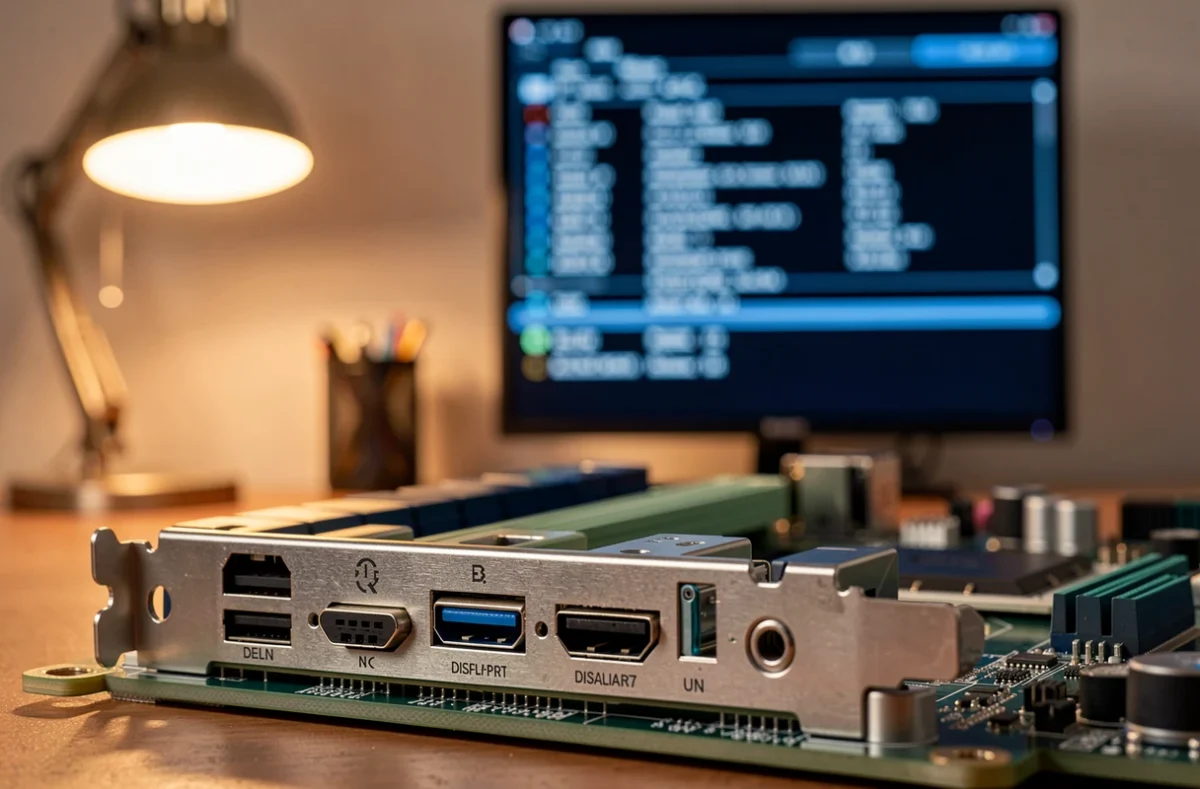
Reconnaître chaque port vidéo d’un PC
Cinq types de ports se rencontrent à l’arrière d’un PC. Chacun a une forme et un signal propres :
- HDMI : connecteur plat trapézoïdal, signal numérique, transporte l’image et le son.
- DisplayPort : connecteur rectangulaire dont un coin est coupé, numérique lui aussi, avec une version Mini DisplayPort plus petite sur certains modèles.
- USB-C : prise ovale réversible, qui transmet de la vidéo seulement si un logo l’indique, un D de DisplayPort ou un éclair de Thunderbolt. Le mode DisplayPort n’est pas garanti sur tous les ports USB-C.
- DVI : large connecteur blanc à vis. Le DVI-D est numérique, le DVI-A analogique et le DVI-I porte les deux. Il ne transporte pas le son de façon standard.
- VGA : connecteur bleu à 15 broches, signal analogique, sans son.
Pour la différence entre VGA et DVI, un adaptateur passif vers VGA fonctionne depuis un DVI-I ou un DVI-A, mais pas depuis un DVI-D qui n’a aucune broche analogique. Pour trancher entre HDMI et DVI selon l’écran, voir le comparatif HDMI et DVI.
Quelle sortie choisir selon l’écran : résolution et fréquence
La version du port compte autant que sa forme. Le tableau reprend les limites de chaque norme, sans compression d’image sauf mention contraire.
| Port | Débit | Ce qu’il permet |
|---|---|---|
| HDMI 1.4 | 10,2 Gbit/s | 4K à 30 Hz au maximum |
| HDMI 2.0 | 18 Gbit/s | 4K à 60 Hz |
| HDMI 2.1 | 48 Gbit/s | 4K à 120 Hz, 8K à 60 Hz |
| DisplayPort 1.2 | 21,6 Gbit/s | 4K à 60 Hz |
| DisplayPort 1.4 | 32,4 Gbit/s | 4K à 120 Hz, 4K à 144 Hz avec compression DSC |
| DisplayPort 2.1 | 80 Gbit/s | 8K à 60 Hz |
Un écran de jeu à haute fréquence rafraîchit mieux sur DisplayPort 1.4 ou HDMI 2.1. Un câble ancien peut limiter le débit même si la carte et l’écran sont récents, d’où l’intérêt d’un câble certifié pour la version visée.
Le choix de la définition dépend aussi de l’écran lui-même, point détaillé dans le guide sur l’écran de jeu en 2K ou 4K. Il faut brancher la carte et l’écran sur des ports de même génération pour profiter de la fréquence annoncée.
Brancher deux écrans ou un écran sur un PC portable
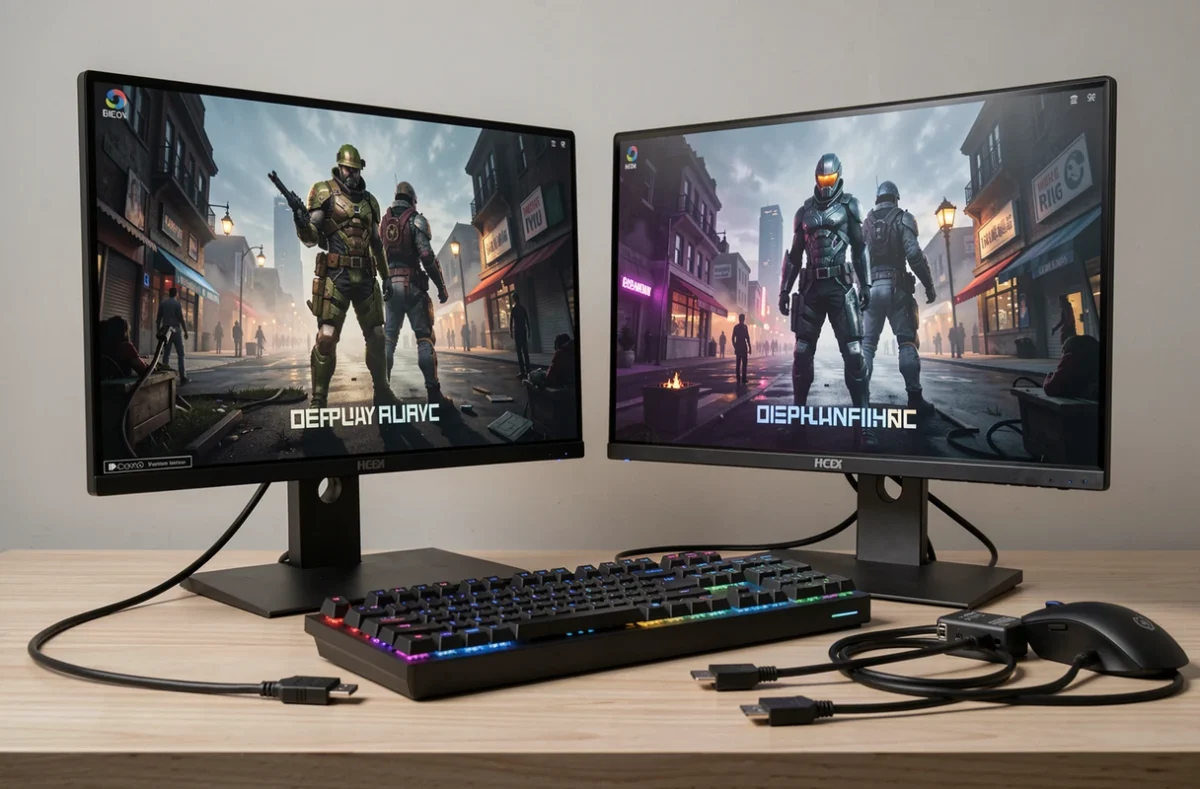
Une carte graphique dispose en général de plusieurs sorties actives en même temps : un second écran se branche donc sur un autre port de la même carte. Quand les ports sont de types différents, un adaptateur convertit le signal.
Le chaînage DisplayPort (MST) relie plusieurs écrans par un seul port, à condition que chaque écran intermédiaire dispose d’une sortie DisplayPort. Il a été introduit avec DisplayPort 1.2, et le débit total reste limité à celui du port d’origine.
Sur un portable, le port USB-C compatible DisplayPort ou Thunderbolt sert souvent de sortie vidéo, avec un adaptateur vers HDMI ou DisplayPort, ou une station d’accueil qui ajoute plusieurs ports. Un adaptateur passif de DisplayPort vers HDMI ou DVI ne fonctionne pas depuis une prise USB-C.
Pour choisir le matériel, les critères d’achat d’un ordinateur sont rappelés dans ces conseils pour acheter un PC pas cher, où le nombre de sorties vidéo mérite d’être vérifié.
Écran noir ou pas de signal : les vérifications
Quand l’écran reste noir, un contrôle dans l’ordre évite de perdre du temps. La plupart des pannes viennent d’un câble branché sur la mauvaise sortie.
- Vérifier que le câble est sur la carte graphique et non sur la carte mère.
- Sélectionner la bonne source d’entrée dans le menu de l’écran.
- Essayer un autre câble ou un autre port, puis retirer l’adaptateur pour tester en direct.
- Contrôler dans le BIOS que l’affichage principal correspond à la carte utilisée.
- Réinstaller le pilote graphique depuis le site du fabricant.
Si l’image revient avec un autre câble, le premier était défaillant ou limité en débit. Si elle ne revient sur aucun port, le test sur une sortie de la carte mère, avec un processeur à graphismes intégrés, permet de savoir si la carte graphique est en cause.