
La webcam, ce discret œil de verre, s’est imposée sur nos ordinateurs portables, rappelant sa présence chaque fois qu’une notification de visioconférence surgit. Après des mois passés à enchaîner les réunions virtuelles et les appels vidéo familiaux, la question de la confidentialité ne se pose plus : elle s’impose. Utiliser sa caméra et son microphone, c’est bien. Savoir les couper au bon moment, c’est mieux.
À la fin d’une journée de télétravail ou lorsque le dernier appel s’achève, prendre quelques secondes pour désactiver caméra et micro devient un réflexe payant. Ce geste simple limite les risques d’écoute ou d’enregistrement involontaire. C’est une barrière supplémentaire pour préserver son intimité et contrôler ce que l’on partage, volontairement ou non, avec l’extérieur.
Vous trouverez ici les étapes précises pour couper temporairement votre webcam et votre micro, que vous utilisiez un PC sous Windows ou un Mac. Lorsque le besoin s’en fait sentir, les mêmes manipulations permettent de réactiver ces dispositifs. Le conseil le plus évident, mais trop souvent négligé : prenez l’habitude de désactiver la webcam et le micro à la fin de chaque journée.
Désactiver la webcam sur un PC Windows
Windows met à disposition des outils simples pour ajuster les paramètres de confidentialité via le menu Démarrer. Vous pouvez décider de bloquer la caméra pour toutes les applications ou choisir au cas par cas.
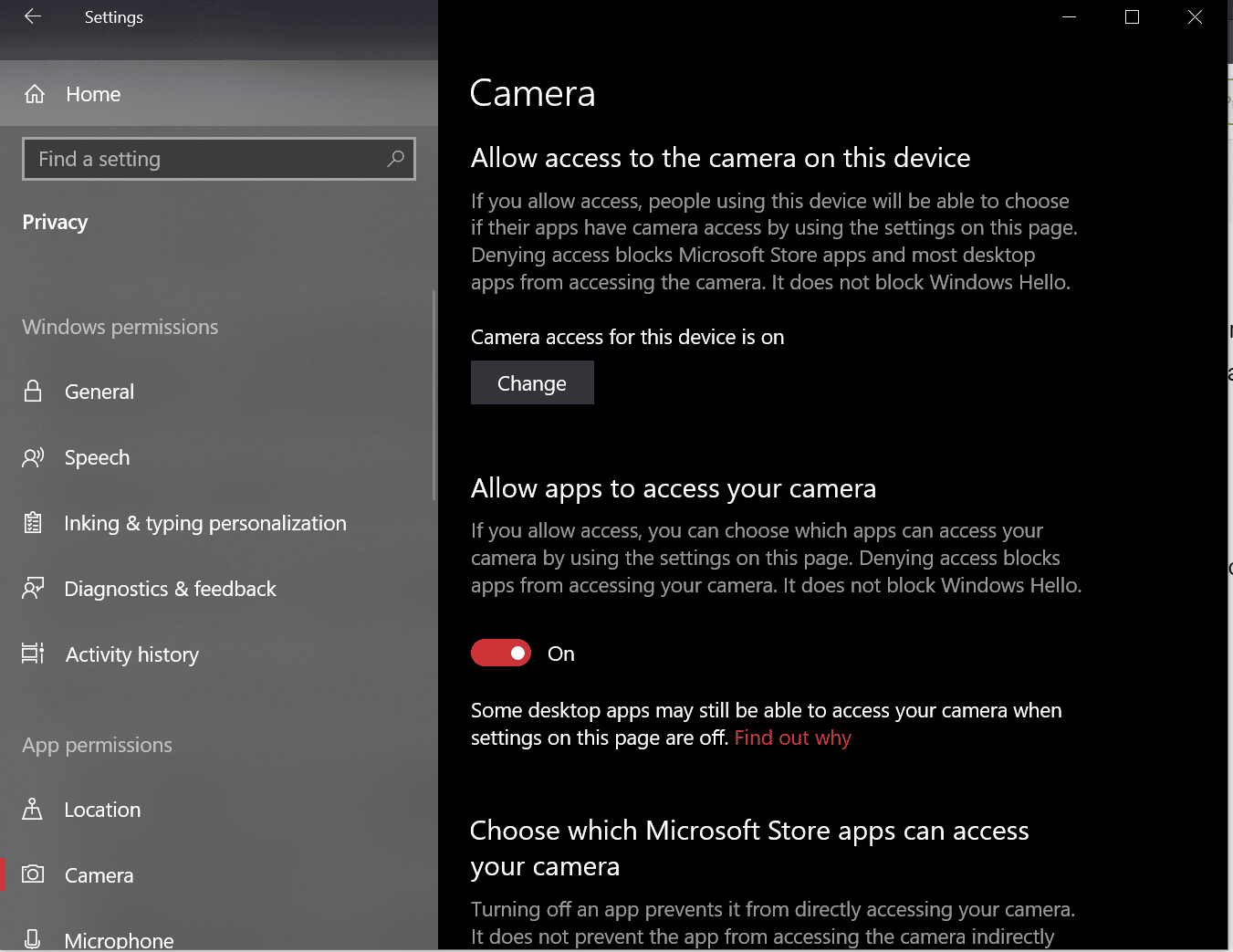
Pour couper votre caméra sur Windows 10, voici les étapes à suivre :
- Ouvrez le menu Démarrer puis accédez aux paramètres.
- Dirigez-vous vers l’onglet Confidentialité (représenté par un cadenas).
- Dans la colonne de gauche, descendez et sélectionnez Caméra.
- Sous la section Accès à l’appareil photo pour cet appareil, cliquez sur Modifier si l’option est activée.
- Un interrupteur apparaît : basculez-le pour désactiver la caméra.
Dans ce même menu, il est possible d’interdire l’accès à la caméra pour certaines applications uniquement. Pratique si, par exemple, vous souhaitez autoriser Teams mais bloquer Zoom ou Skype. Parcourez la liste, puis décochez les applications dont l’accès doit être bloqué.
Pour réactiver la webcam, effectuez la même opération et vérifiez que l’interrupteur soit bien sur la position activée.
Désactiver la webcam sur Mac
Sur Mac, chaque application doit demander votre accord pour utiliser la caméra. Cela permet un contrôle précis, application par application. Pour restreindre l’accès :
Procédez ainsi pour gérer la webcam sur Mac :
- Cliquez sur le menu Apple puis ouvrez Préférences Système.
- Sélectionnez Sécurité et confidentialité, puis l’onglet Confidentialité.
- Choisissez Appareil photo.
- Décochez la case à côté des applications à qui vous souhaitez refuser l’accès à la caméra.
Si une application tente d’accéder à la caméra alors qu’elle n’a plus l’autorisation, le système vous demandera de la réactiver. Pour redonner l’accès, cochez simplement la case correspondante.
Désactiver le microphone sur PC Windows
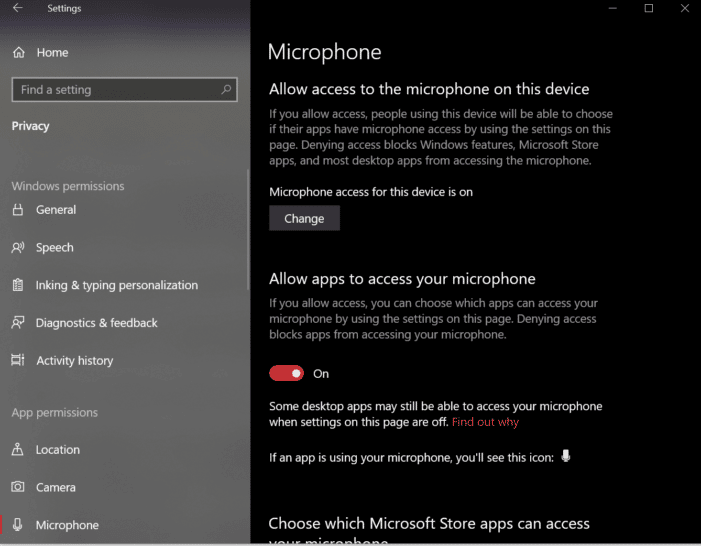
Pour couper le micro sur Windows 10, suivez cette procédure :
- Ouvrez le menu Démarrer et allez dans les paramètres.
- Choisissez Confidentialité (icône cadenas).
- Dans la barre latérale, faites défiler jusqu’à Microphone.
- Sous Accès au microphone pour ce périphérique, cliquez sur Modifier si l’option est activée.
- Un interrupteur apparaît : mettez-le sur désactivé pour couper le micro.
Comme pour la caméra, il est possible de restreindre l’accès au micro pour certaines applications. Faites défiler la liste et désactivez les autorisations individuellement selon vos besoins.
Related : Appuyez ou cliquez ici pour voir comment empêcher vos appareils domotiques intelligents de vous écouter.
Pour remettre le micro en service, reprenez ces mêmes étapes et vérifiez que l’interrupteur est bien activé.
Désactiver le microphone sur Mac
Deux options s’offrent à vous : soit vous limitez l’accès au micro pour chaque application, soit vous coupez complètement l’entrée audio à l’échelle du système.
Voici comment gérer les permissions d’accès au micro sur Mac :
- Allez dans le menu Apple puis ouvrez Préférences Système.
- Sélectionnez Sécurité et confidentialité, puis l’onglet Vie privée.
- Choisissez Microphone.
- Décochez les cases à côté des applications concernées pour leur retirer l’accès.
Lorsque vous souhaitez réutiliser le micro, il suffit de recocher les applications autorisées.
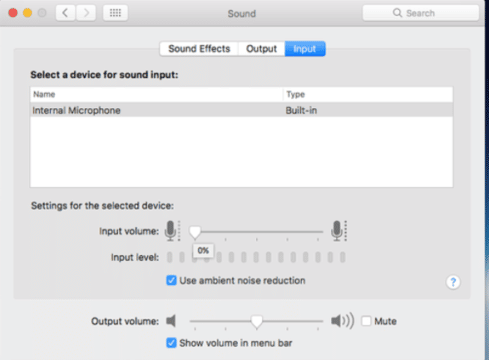
Pour couper le micro globalement :
- Ouvrez à nouveau Préférences Système et cliquez sur Son.
- Dans l’onglet Entrée, repérez le curseur de volume.
- Glissez-le tout à gauche pour couper totalement le microphone intégré.
Astuce McGyver : Utilisez un casque basique et coupez-le
Il existe une méthode ingénieuse pour désactiver physiquement le micro sans modifier de réglage logiciel. Prenez un casque avec micro intégré, n’importe quel modèle d’entrée de gamme suffit, coupez le fil du micro (en laissant une partie branchée) et insérez-le dans la prise correspondante de votre ordinateur.
L’ordinateur croira alors qu’un micro est branché, mais comme il n’y a plus de signal, aucune captation ne sera possible. Cette astuce bloque toute tentative d’enregistrement, même en cas de faille logicielle.
Petite précaution : assurez-vous que les fils coupés ne se touchent pas, pour éviter tout court-circuit. Et surtout, ne coupez jamais le câble lorsqu’il est branché à votre ordinateur. Sécurité avant tout.
Bonus : Couper micro et caméra sur des sites web précis
Le navigateur web, c’est la porte d’entrée la plus empruntée vers l’extérieur : c’est lui qui gère l’accès à la caméra et au micro pour les différents sites visités. Si vous souhaitez contrôler leur utilisation sur le web, désactiver ces accès protège efficacement contre l’écoute ou l’enregistrement à votre insu.
Related : Appuyez ou cliquez ici pour voir quel navigateur Web est le meilleur à utiliser en 2020
Pour gérer caméra et micro sur Chrome, procédez ainsi :
- Ouvrez le menu à trois points, puis cliquez sur Paramètres.
- Dans la colonne de gauche, sélectionnez Confidentialité et sécurité.
- En bas de page, trouvez Caméra et Microphone, puis cliquez sur celui à ajuster.
- Vérifiez que l’option « Demander avant d’accéder » est activée. Pour bloquer certains sites, sélectionnez-les dans la liste et désactivez l’accès selon vos besoins.
Pour Firefox, voici la marche à suivre :
- Ouvrez le menu, puis choisissez Options et rendez-vous dans Confidentialité et sécurité.
- Descendez jusqu’à la section Autorisations.
- Cliquez sur Paramètres à côté de Caméra ou Microphone.
- Dans le champ de recherche, saisissez l’URL du site à contrôler, puis appuyez sur Entrée.
- Le site apparaît alors dans la liste. Vous pouvez le retirer à tout moment en le sélectionnant puis en cliquant sur Supprimer le site Web.
- Pour empêcher toute nouvelle demande d’accès caméra, cochez la case correspondante.
- N’oubliez pas d’enregistrer vos modifications.
Pour Edge, la manipulation est la suivante :
- Ouvrez le menu à trois points, puis choisissez Paramètres.
- Allez dans Autorisations de site dans la barre latérale.
- Descendez et sélectionnez Caméra ou Microphone.
- Basculez l’interrupteur pour bloquer l’accès.
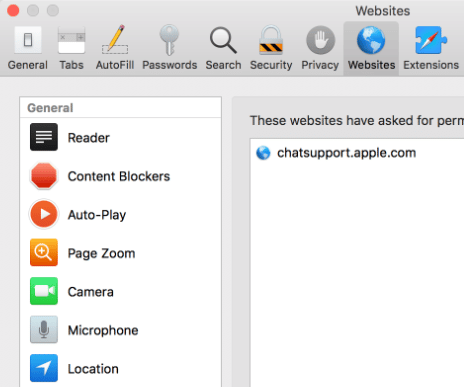
Pour Safari, procédez ainsi :
- Cliquez sur Préférences puis sur l’onglet Sites web.
- Les réglages disponibles apparaissent à gauche.
- Pour Caméra et Microphone, choisissez entre Demander, Refuser ou Autoriser.
- À droite, pour chaque site, sélectionnez le paramètre souhaité dans le menu déroulant en face de l’URL.
Sur la toile, chaque plateforme revendique sa part d’informations. Accorder un accès sans limite à la caméra et au micro revient à ouvrir une fenêtre sur votre vie privée. Les grandes entreprises n’exploitent peut-être pas encore vos discussions vidéo à des fins publicitaires, mais parier sur leur inaction serait un pari risqué. Appuyez ou cliquez ici pour voir si Facebook vous écoute via votre micro.
En maîtrisant vos paramètres de confidentialité, vous gardez la main sur ce que vous dévoilez. Internet redevient alors un espace moins anxiogène, et votre ordinateur conserve sa sobriété, sans cache-caméra bricolé, ni micro scotché. La tranquillité numérique, ça se cultive aussi avec de bons réflexes.