
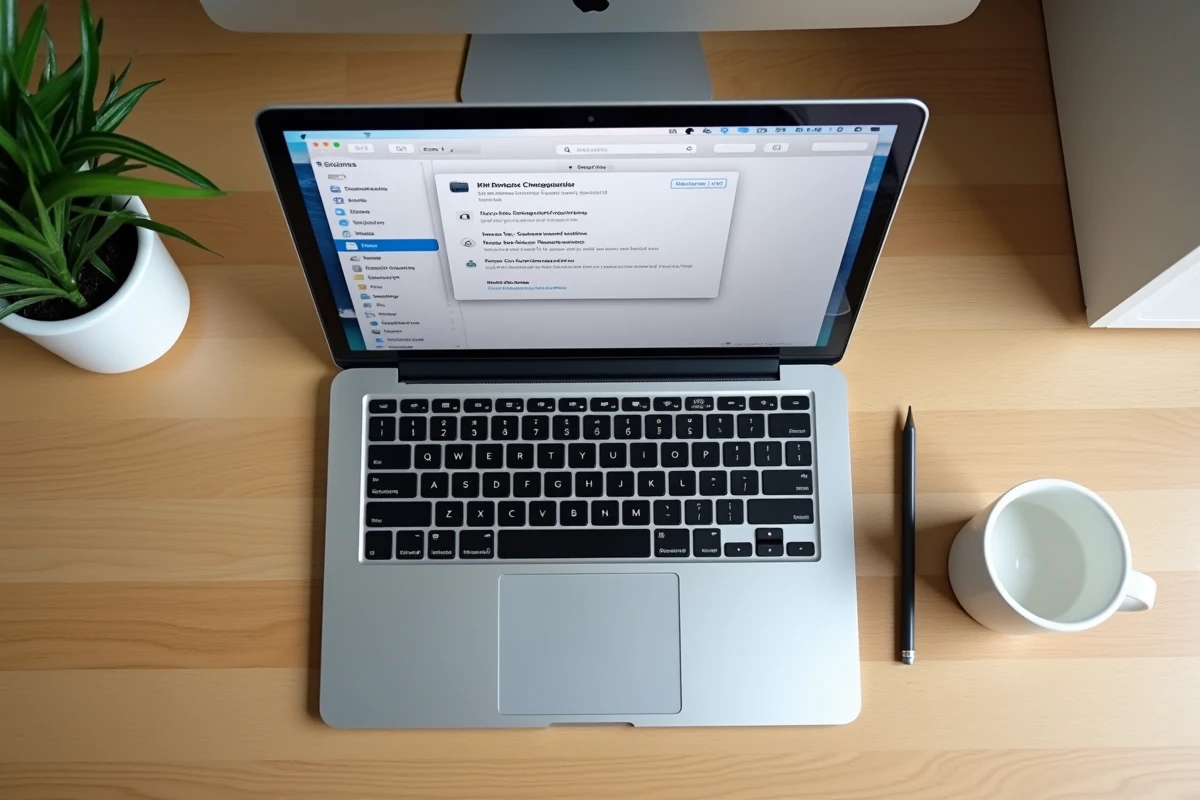
Le cache d’un MacBook est un ensemble de fichiers temporaires stockés localement par le système, les applications et les navigateurs. Ces fichiers accélèrent le chargement de ressources déjà consultées, mais leur accumulation finit par occuper un espace de stockage significatif et peut provoquer des comportements erratiques. Sur les versions récentes de macOS, une partie de ces caches est protégée par le système et ne peut plus être supprimée manuellement, ce qui change la donne pour le nettoyage.
Caches protégés sur macOS Sonoma et Sequoia : ce qui a changé
Avant de supprimer quoi que ce soit, il faut comprendre que tous les caches ne sont pas accessibles. Depuis macOS Sonoma et Sequoia, Apple a renforcé la protection de certains dossiers système via System Integrity Protection (SIP) et le volume système en lecture seule.
Concrètement, même en activant l’affichage des fichiers cachés dans le Finder, une partie des caches systèmes n’est plus supprimable à la main. Les fichiers liés au kernel, aux extensions système et à certains services natifs restent verrouillés.
Cette restriction rend les « gros nettoyages » manuels du dossier /System/Library/Caches inutiles pour la plupart des utilisateurs. La bonne nouvelle : les caches utilisateur et navigateur restent accessibles, et ce sont précisément ceux qui grossissent le plus vite.

Vider le cache utilisateur du MacBook avec trois raccourcis clavier
La méthode la plus rapide pour libérer de l’espace passe par le dossier ~/Library/Caches, qui contient les fichiers temporaires générés par les applications tierces et certains services macOS. Voici l’enchaînement complet, réalisable sans quitter le clavier.
Accéder au dossier Caches en quelques secondes
- Ouvrir le Finder, puis utiliser le raccourci Cmd + Maj + G pour afficher la barre « Aller au dossier ». Taper
~/Library/Cacheset valider avec Entrée. - Sélectionner tous les dossiers affichés avec Cmd + A, puis les déplacer vers la corbeille avec Cmd + Suppr.
- Vider la corbeille immédiatement avec Cmd + Maj + Suppr, puis confirmer la suppression.
Cet enchaînement prend moins de trente secondes. Il cible les fichiers temporaires des applications comme Slack, Spotify, Adobe, ou encore les clients de messagerie. Chaque application recréera son propre cache au prochain lancement, sans perte de données personnelles.
Afficher les fichiers cachés si nécessaire
Si le dossier Library n’apparait pas dans le Finder, le raccourci Cmd + Maj + . (point) active l’affichage des fichiers et dossiers cachés. Cette bascule est instantanée et réversible avec la même combinaison de touches.
Cache navigateur Safari, Chrome et Firefox sur Mac
Les navigateurs stockent leur propre cache, distinct du cache utilisateur système. Ce cache contient les images, feuilles de style et scripts des sites visités. Le supprimer corrige souvent des problèmes d’affichage ou de connexion à certains sites.
Safari
Ouvrir Safari, accéder au menu Développement puis cliquer sur « Vider les caches ». Si ce menu n’apparait pas, l’activer dans Safari, Réglages, onglet Avancées, en cochant « Afficher les fonctionnalités pour les développeurs web ».
Chrome
Le raccourci Cmd + Maj + Suppr ouvre directement la fenêtre « Effacer les données de navigation ». Sélectionner « Images et fichiers en cache », choisir la période souhaitée, puis valider.
Firefox
Accéder aux Paramètres, section Vie privée et sécurité, puis cliquer sur « Effacer les données » dans la partie Cookies et données de sites. Cocher uniquement « Contenu web en cache » pour ne pas perdre les sessions actives.
Précautions après avoir vidé le cache d’un MacBook Apple Silicon
Sur les MacBook équipés de puces Apple Silicon, vider l’ensemble des caches utilisateur déclenche une phase de reconstruction au redémarrage. Le système doit régénérer les caches de dyld, les index de fontes et la base Spotlight, ce qui provoque une activité CPU élevée et une chauffe notable pendant plusieurs minutes.
Ce phénomène est normal et temporaire. Pour éviter de l’interpréter comme un dysfonctionnement, deux précautions simples suffisent.
- Brancher le MacBook sur secteur avant de redémarrer après un nettoyage de cache important, car la reconstruction consomme de la batterie.
- Ne pas interrompre le processus en forçant l’extinction. Laisser le système terminer la réindexation, visible par l’icône de chargement dans la barre Spotlight.
- Éviter de vider la totalité des caches si seul un navigateur ou une application pose problème. Cibler uniquement le dossier de cache de l’application concernée réduit le temps de reconstruction.
Dossier Group Containers : le cache caché qui sature le stockage
Les guides classiques de nettoyage de cache passent à côté d’un dossier qui peut occuper plusieurs gigaoctets : ~/Library/Group Containers. Ce répertoire stocke les données partagées entre une application principale et ses extensions (widgets, partage inter-apps, synchronisation).
Des retours de techniciens Apple Premium Reseller signalent que ce dossier sature régulièrement le stockage des MacBook, en particulier chez les utilisateurs de suites bureautiques, d’applications de messagerie ou d’outils de synchronisation cloud.
Pour l’inspecter, utiliser Cmd + Maj + G dans le Finder et taper ~/Library/Group Containers. Trier par taille permet d’identifier les dossiers les plus volumineux. La suppression d’un sous-dossier spécifique (par exemple celui d’un client mail) force la resynchronisation des données au prochain lancement de l’application, sans affecter les autres logiciels.
La prudence reste de mise : ne supprimer que les sous-dossiers dont l’application source est clairement identifiée par son identifiant (com.apple.mail, com.microsoft.Outlook, etc.).
Le nettoyage ciblé du cache utilisateur, du cache navigateur et du dossier Group Containers couvre la grande majorité des cas de stockage saturé ou de ralentissements sur MacBook. Les caches système gérés par SIP se régulent automatiquement, sans intervention manuelle. Mieux vaut un nettoyage précis de trois dossiers qu’un grand ménage qui force le système à tout reconstruire.