
Demander à WordPress de remonter le temps n’est pas anodin. Si votre site vient de subir une mise à jour désastreuse, la tentation de revenir à une ancienne version se fait pressante. Mais avant de vous lancer, il y a quelques points à examiner de près.
Revenir à une version antérieure de WordPress ne devrait s’envisager qu’en dernier recours, lorsqu’une mise à jour a gravement endommagé votre site. Avant de prendre cette décision, vérifiez si des correctifs existent déjà pour les plugins ou le thème qui posent problème. Souvent, une simple mise à jour complémentaire règle la situation.
Si votre thème n’est plus maintenu ou que les correctifs se font attendre, envisagez sérieusement d’en changer : revenir en arrière vous expose à revivre la même situation plus tard.
Que préparer avant de rétrograder WordPress
Pour limiter les risques, voici ce qu’il faut impérativement avoir fait avant de toucher à la version de WordPress :
- Sauvegardez intégralement votre site. Si ce n’est pas déjà fait, faites-le maintenant. Gardez la possibilité de restaurer vos données et conservez précieusement le dossier wp-content, qui contient vos fichiers essentiels.
- Ne rétrogradez jamais de plus d’une version à la fois. Les mises à jour WordPress incluent régulièrement des correctifs de sécurité ; sauter plusieurs versions en arrière expose votre site à des failles évitables.
- Considérez ce retour en arrière comme une solution provisoire. Réinstallez la dernière version dès que possible, une fois le souci résolu ou contourné.
Si tout est prêt, passons aux étapes concrètes.
1) Télécharger l’ancienne version de WordPress
Commencez par récupérer la version souhaitée sur le site officiel de WordPress. Cette démarche ne peut pas se faire automatiquement depuis le tableau de bord : il faut télécharger manuellement l’archive .zip correspondant à la version précédente, par exemple, si vous êtes en 4.9.6, prenez la 4.8.6.
2) Désactiver tous les plugins
Rendez-vous dans l’administration de votre site WordPress et désactivez tous les plugins, sans les supprimer. Vous pourrez les réactiver à la fin de l’opération. Pensez ensuite à vous déconnecter de l’interface d’administration.
3) Accéder à votre site via FTP
Pour installer l’ancienne version, il faut remplacer certains fichiers WordPress via FTP. Un logiciel comme FileZilla fera parfaitement l’affaire : il s’installe sur votre ordinateur et permet de transférer des fichiers entre votre machine et le serveur d’hébergement.
Si vous n’avez jamais utilisé FileZilla, suivez ce guide pour vous familiariser avec la procédure (le principe reste le même, même si vous ne manipulez pas ici de thèmes ou de plugins).
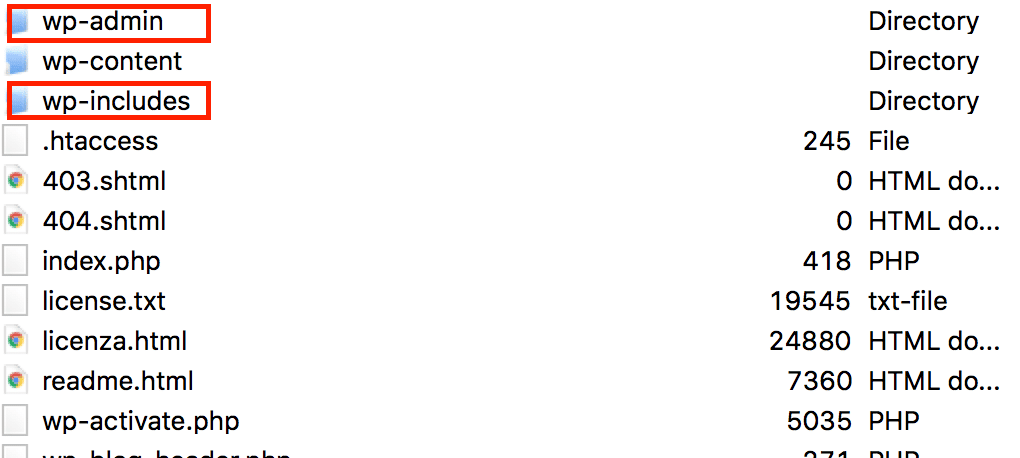
Supprimez les dossiers wp-admin et wp-includes sur votre serveur. Surtout, ne touchez pas au dossier wp-content : c’est là que résident vos thèmes, plugins et médias.
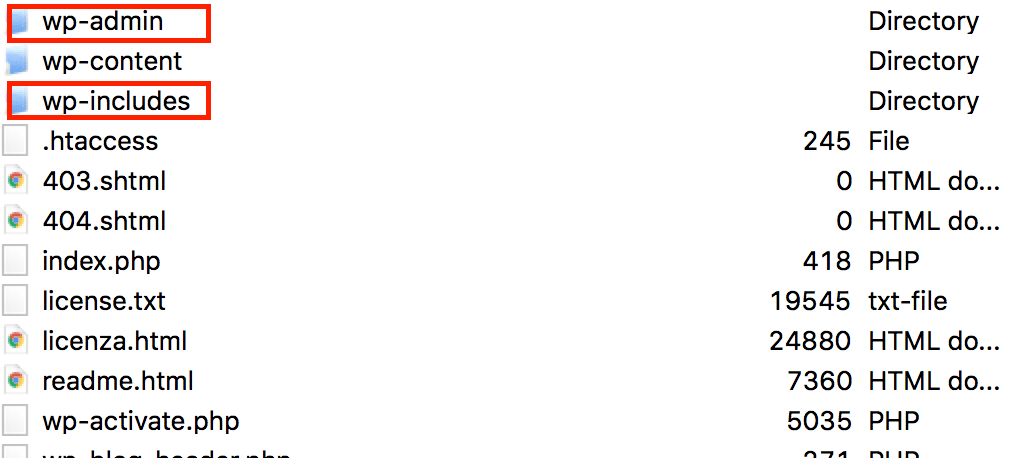
Décompressez ensuite l’archive .zip de la version précédente sur votre ordinateur. Transférez tous les fichiers sur votre serveur, sauf le dossier wp-content (qui n’a pas été supprimé à l’étape précédente). Veillez à ne pas écraser ce dossier : ce serait la meilleure façon de perdre vos données personnalisées.
Une fois le transfert terminé, votre site est désormais basé sur l’ancienne version de WordPress. Si vous bloquez à une étape, n’hésitez pas à solliciter le support WordPress pour obtenir de l’aide personnalisée.
4) Mettre à jour la base de données
Dernière étape : il faut parfois synchroniser la base de données avec la version restaurée de WordPress. Pour cela, connectez-vous à votre site. Si une mise à jour de la base est nécessaire, WordPress affichera un écran dédié.
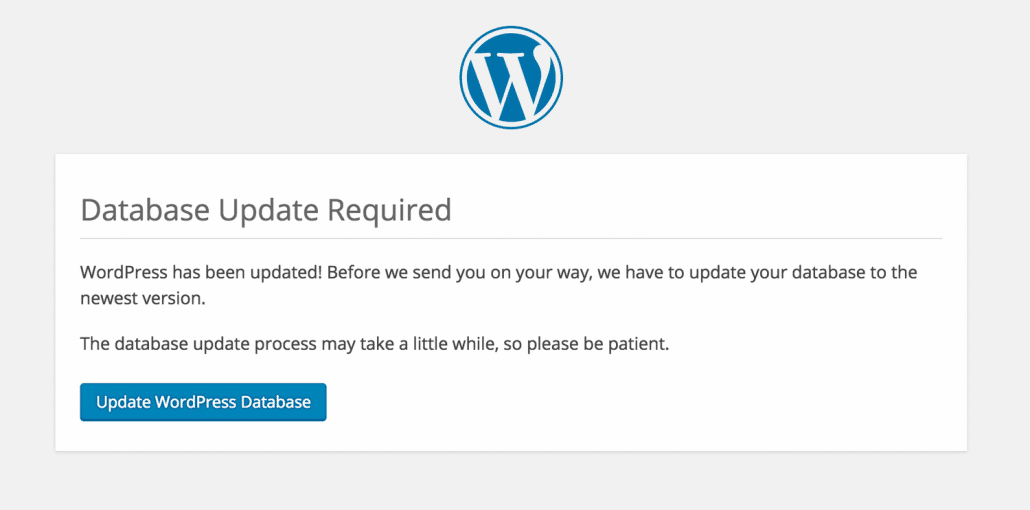
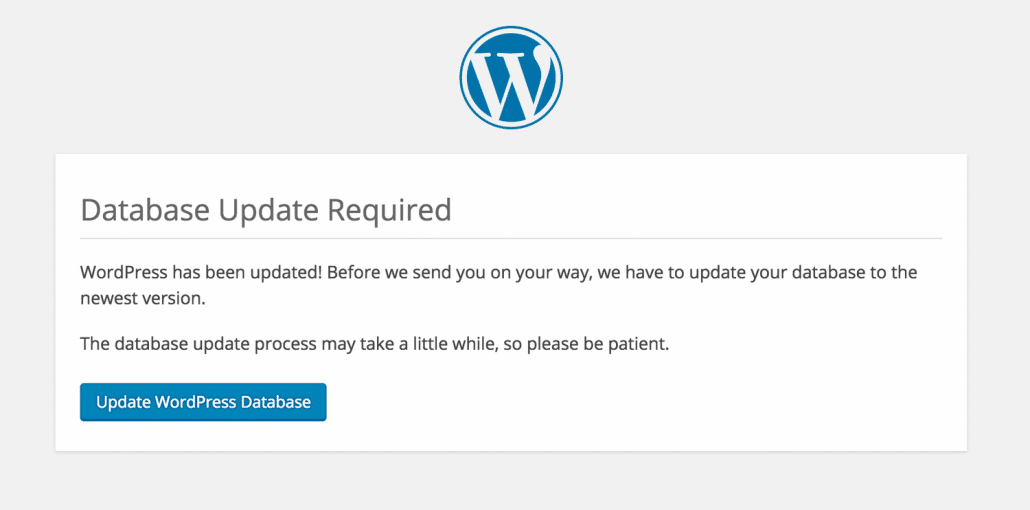
Cliquez simplement sur « Mettre à jour la base de données WordPress ». Une fois l’opération terminée, vous pouvez retourner sur le tableau de bord, réactiver vos plugins et reprendre la gestion de votre site. Un avertissement vous proposera de remettre à jour WordPress, mais attendez d’avoir réglé le souci initial avant de vous relancer dans une nouvelle installation.
Si ces manipulations techniques vous semblent ardues, sachez que l’erreur fait partie du parcours. Pour progresser, explorez la rubrique de nos formations vidéo WordPress : vous y trouverez des tutoriels détaillés pour approfondir vos compétences.


Bilan
Rétrograder WordPress n’a rien de compliqué sur le papier, mais la moindre inattention peut avoir des conséquences sérieuses. Même avec des instructions claires, il est facile de se laisser distraire et de commettre une erreur irréversible. Ne commencez jamais sans sauvegarde complète : ce réflexe peut vous épargner bien des regrets.
Pourquoi revenir à une version antérieure de WordPress ? Est-ce vraiment la seule option ? Avez-vous pu suivre chaque étape sans encombre ?
Si vous avez besoin d’éclaircissements ou souhaitez partager votre expérience, laissez-nous un message.
Nous sommes une entreprise spécialisée dans l’assistance et la maintenance Wordpress
Vous l’aurez compris : repasser à une version précédente de Wordpress demande méthode et rigueur. La moindre erreur peut bloquer totalement votre site, voire imposer une réinstallation complète. Si vous préférez jouer la sécurité, mieux vaut faire appel à des professionnels expérimentés. Contacter une assistance spécialisée en Wordpress garantit un retour à l’ancienne version dans des conditions optimales. Nos équipes gèrent ce genre d’intervention au quotidien et peuvent également assurer la maintenance de votre site sur la durée. Vous gagnez en sérénité et gardez l’esprit libre pour votre activité, sans craindre la prochaine mise à jour.