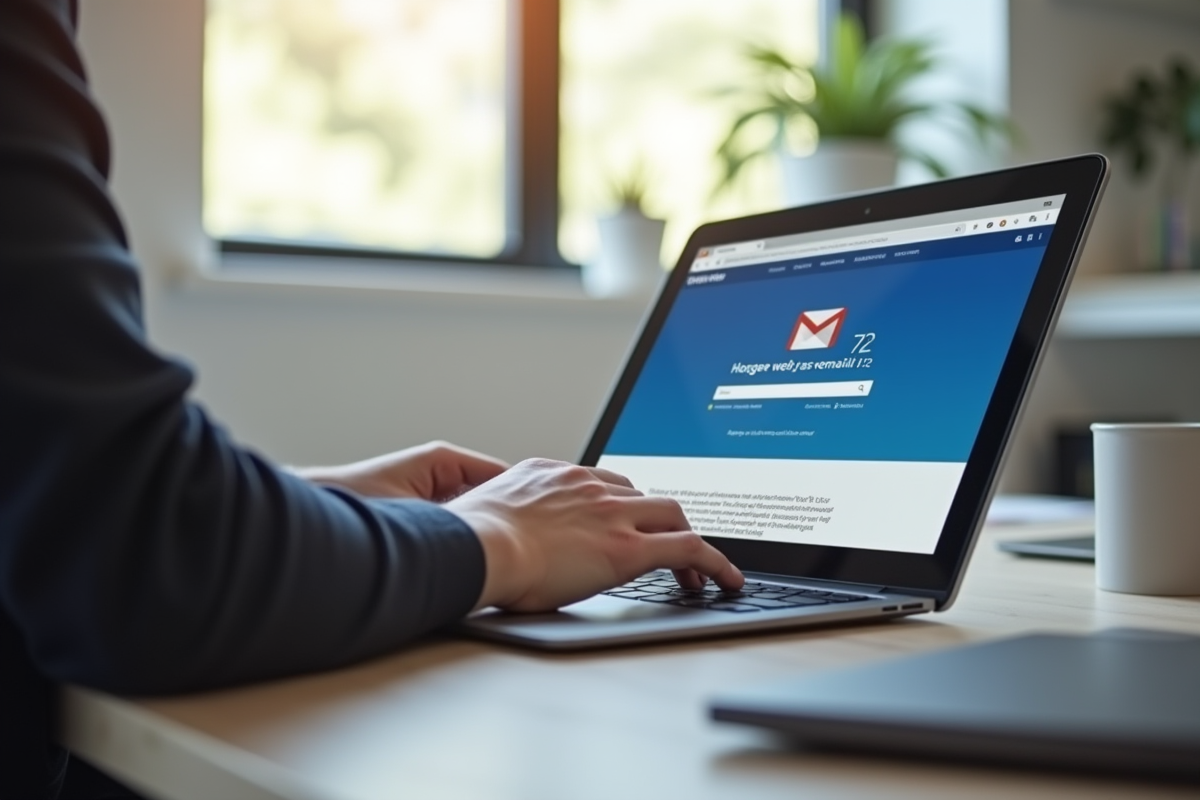

On branche un clavier externe sur le laptop fourni par l’entreprise, on ouvre sa messagerie, et rien ne se passe quand on tape AltGr + 0 pour obtenir l’arobase. En télétravail, ce blocage survient souvent après une mise à jour système, un changement de clavier ou une connexion en bureau à distance. Avant de chercher un raccourci alternatif, il faut comprendre pourquoi la combinaison habituelle ne répond plus : le problème vient rarement du matériel.
Arobase qui ne fonctionne pas en session distante : le piège du mapping clavier
Quand on travaille depuis chez soi via un outil de bureau à distance (RDP, AnyDesk, TeamViewer), le clavier physique est interprété par deux systèmes : celui du poste local et celui du poste distant. Si les deux n’utilisent pas la même disposition clavier, les raccourcis habituels produisent des caractères inattendus.
On tape AltGr + 0, et on obtient un guillemet, un zéro, ou rien du tout. Le réflexe est de penser que la touche AltGr est cassée. En réalité, la session distante a basculé la disposition en QWERTY US, où l’arobase se trouve sur Maj + 2.
Pour vérifier, on regarde l’indicateur de langue dans la barre des tâches du poste distant (pas le poste local). S’il affiche « ENG » ou « EN », la disposition active n’est pas l’AZERTY français. Deux solutions rapides :
- Appuyer sur Windows + Barre d’espace dans la session distante pour basculer vers la disposition française. L’indicateur doit passer à « FRA ».
- Dans les paramètres du logiciel de bureau à distance, forcer l’option « Utiliser la disposition du clavier local » ou son équivalent. Sur AnyDesk, c’est un réglage accessible dans les préférences de connexion.
- Si aucune option ne corrige le problème, taper directement le caractère via un code alternatif (voir section suivante).
Ce décalage de mapping touche aussi les claviers ergonomiques sans fil, de plus en plus courants en télétravail. Quand le récepteur USB est branché sur un hub ou un dock station, le système peut interpréter le clavier comme un périphérique QWERTY par défaut.
Raccourci arobase sans AltGr sur Windows AZERTY
La touche AltGr est absente de certains claviers compacts, ou simplement bloquée par une application en plein écran. Sur un clavier AZERTY français sous Windows, Ctrl + Alt + 0 produit le même résultat qu’AltGr + 0. C’est la première alternative à tester.
Cette combinaison fonctionne parce que Windows traite Ctrl + Alt comme l’équivalent d’AltGr depuis des années. Dans la majorité des applications (Outlook, Teams, navigateurs), le @ apparait sans difficulté.
La méthode Alt + 64 sur pavé numérique
Sur un clavier avec pavé numérique, on maintient Alt enfoncé, on tape 6 puis 4 sur le pavé numérique (pas la rangée du haut), et on relâche Alt. Le caractère @ s’affiche.
Sur un ordinateur portable sans pavé numérique dédié, cette méthode demande une étape supplémentaire. Il faut d’abord activer le pavé numérique embarqué avec Fn + Verr Num. Les touches J, K, L et voisines deviennent alors 1, 2, 3, etc. On peut ensuite utiliser Alt + 64 via ces touches. Les retours varient sur ce point selon les marques de laptops, car le mapping du pavé embarqué diffère entre Lenovo, HP et Dell.
Copier-coller depuis la table de caractères
Quand aucun raccourci ne répond, on ouvre la table de caractères Windows (rechercher « charmap » dans le menu Démarrer). On y trouve le @, qu’on copie et colle dans n’importe quel champ de saisie. Cette méthode est lente, mais elle fonctionne dans tous les cas, y compris dans les environnements virtualisés où les raccourcis clavier sont interceptés.
Arobase sur Mac : disposition française et piège du clavier ABC
Sur un Mac configuré en français, le raccourci est Option + 0 (la touche Option correspond à Alt sur les claviers Apple). Si cette combinaison ne donne rien, le problème vient presque toujours de la source de saisie active.
Dans Réglages Système, puis Clavier, puis Sources de saisie, on vérifie quelle disposition est sélectionnée. Si « U.S. » ou « British » est activé à la place de « Français », Option + 0 ne produira pas l’arobase. Il suffit de repasser en disposition française.
Un piège moins connu concerne la disposition « ABC ». Ce clavier, proposé par défaut sur certains Mac, ressemble au QWERTY américain mais n’est pas identique au clavier « Français ». L’arobase peut alors se trouver sur Maj + 2 au lieu d’Option + 0. Vérifier la source de saisie active avant de chercher un raccourci alternatif évite de perdre du temps.
Pour les claviers suisses sur Mac, la logique change encore : l’arobase se tape généralement avec Option + G. Si on utilise un clavier suisse physique avec une disposition logicielle française, le décalage produit des résultats imprévisibles.
Disposition clavier qui change toute seule : corriger le problème à la source
En télétravail, on utilise parfois plusieurs langues dans la même journée. Windows et macOS permettent de basculer entre dispositions clavier avec un raccourci (Windows + Espace, ou Ctrl + Espace sur Mac). Le problème, c’est qu’on active ce raccourci par accident, souvent en plein milieu d’un email.
Sur Windows, on peut supprimer les dispositions inutiles pour éviter ce basculement involontaire :
- Ouvrir Paramètres, puis Heure et langue, puis Langue et région.
- Cliquer sur la langue française, puis sur Options de langue.
- Supprimer toute disposition autre que « Français (AZERTY) » si on n’en a pas besoin.
- Supprimer également les packs de langue anglais ou autres si on ne les utilise pas au quotidien.
Sur macOS, la démarche équivalente se fait dans Réglages Système, Clavier, Sources de saisie. On retire les dispositions non utilisées. Moins il y a de dispositions installées, moins le système bascule de manière inattendue.
Quand on partage un poste avec d’autres membres du foyer (cas fréquent en télétravail), chaque session utilisateur conserve ses propres préférences de clavier. Créer un compte utilisateur dédié au travail protège la configuration clavier autant que les données professionnelles.
Le raccourci qui fonctionne dépend toujours de trois paramètres : le système d’exploitation, la disposition physique du clavier et la disposition logicielle active. En télétravail, c’est la disposition logicielle qui déraille le plus souvent, surtout après une connexion distante ou un changement de dock. Vérifier l’indicateur de langue dans la barre des tâches reste le premier réflexe à avoir avant de chercher une combinaison alternative.