
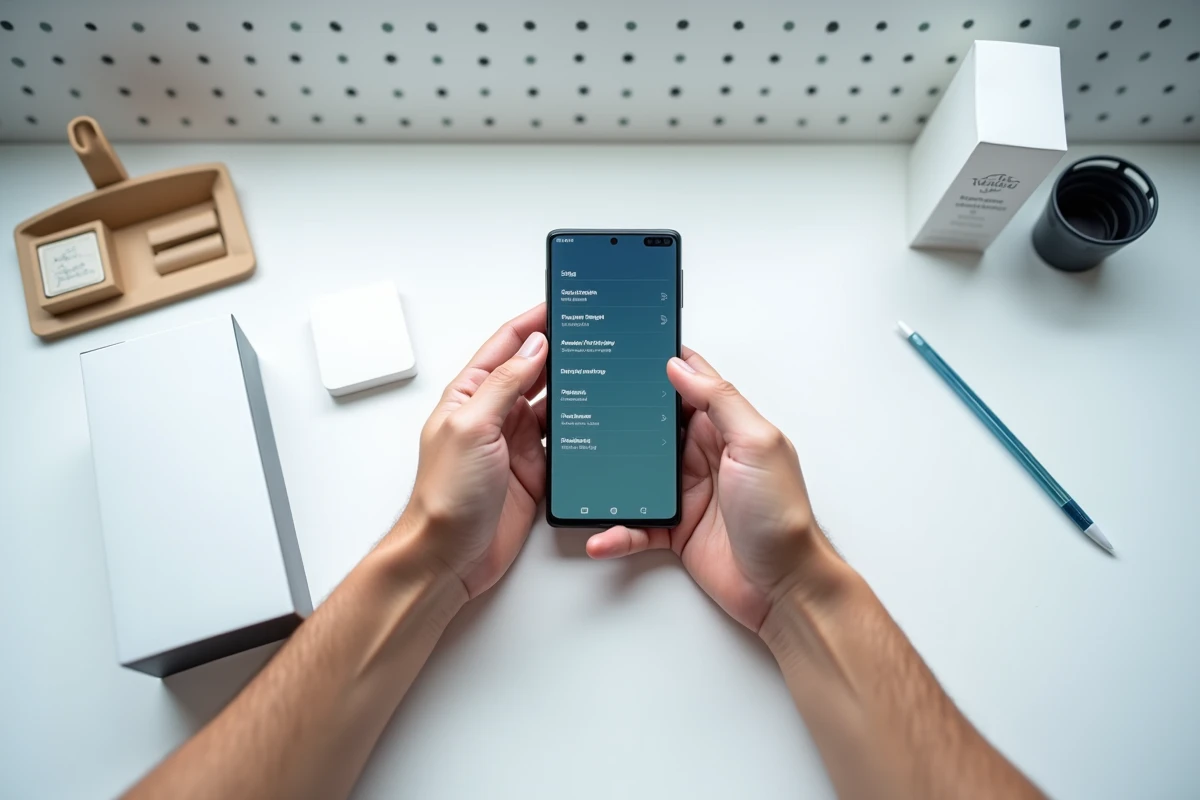
Le Samsung Galaxy S24 FE démarre avec un assistant de configuration qui enchaîne une vingtaine d’écrans. Certains choix faits à ce moment-là (compte Google, transfert de données, autorisations) sont ensuite pénibles à modifier. Mieux vaut savoir lesquels méritent une attention particulière avant même d’allumer l’appareil.
eSIM et gestionnaire de carte SIM sur le Galaxy S24 FE
Les concurrents se concentrent sur l’insertion physique de la carte nano SIM. Le S24 FE prend aussi en charge l’eSIM dès le premier démarrage, ce qui change la donne pour ceux qui séparent un numéro professionnel d’un numéro personnel, ou qui voyagent régulièrement.
L’option se trouve dans Paramètres, puis Connexions, puis Gestionnaire de carte SIM. Le menu affiche directement « Ajouter une eSIM » sur les modèles compatibles. La procédure consiste à scanner un QR code fourni par l’opérateur ou à télécharger le profil depuis l’application de ce dernier.
Un point à anticiper : si vous insérez une nano SIM physique et activez aussi une eSIM, le téléphone vous propose de choisir quelle ligne utiliser par défaut pour les appels, les SMS et les données mobiles. Ce paramétrage est modifiable ensuite, mais le configurer dès le départ évite les mauvaises surprises sur la facturation.
- Nano SIM physique : à insérer avant le premier allumage, tiroir accessible avec l’éjecteur fourni dans la boîte
- eSIM : activable pendant ou après l’assistant de configuration, via le Gestionnaire de carte SIM
- Double profil actif : possibilité d’attribuer une ligne par défaut distincte pour les appels et pour les données

Transfert de données vers le Samsung S24 FE avec Smart Switch
L’assistant de configuration propose très tôt de transférer vos données depuis un ancien appareil. Samsung utilise pour cela Smart Switch, son outil propriétaire. Le transfert fonctionne depuis un autre Galaxy, un smartphone Android tiers ou même un iPhone, par câble USB-C ou en Wi-Fi Direct.
Le transfert par câble est nettement plus rapide et plus fiable que la version sans fil, surtout quand le volume de données dépasse quelques gigaoctets. Si vous possédez un câble USB-C vers USB-C (ou un adaptateur USB-C vers Lightning pour un iPhone), branchez-le avant de lancer la procédure.
Ce que Smart Switch transfère et ce qu’il oublie
Smart Switch copie les contacts, photos, vidéos, journaux d’appels, messages et la plupart des paramètres système. Les applications sont retéléchargées depuis le Play Store. En revanche, les données internes de certaines applications ne suivent pas : conversations WhatsApp (sauf sauvegarde Google Drive préalable), authentification à deux facteurs, tokens bancaires.
Avant d’effacer l’ancien téléphone, vérifiez que vos applications sensibles disposent de leur propre mécanisme de transfert ou de sauvegarde. C’est le piège le plus fréquent lors d’une migration.
Paramètres de batterie et optimisation sur One UI
Le Galaxy S24 FE tourne sous One UI, la surcouche Samsung qui intègre des optimisations avancées de consommation en arrière-plan. Dès le premier jour, deux réglages méritent votre attention dans Paramètres, puis Batterie et maintenance de l’appareil.
Le premier est le profil d’utilisation adaptative. Activé par défaut, il apprend vos habitudes pour limiter l’activité des applications que vous n’utilisez pas souvent. Laissez-le activé : il met quelques jours à se calibrer, mais l’autonomie s’améliore progressivement.
Le second est la mise en veille prolongée des applications. One UI classe automatiquement les applications en trois catégories : en veille, en veille prolongée, et jamais en veille. Si vous constatez qu’une application de messagerie ne vous envoie plus de notifications, c’est probablement parce qu’elle a été placée en veille prolongée. Rendez-vous dans Batterie, puis Limites d’utilisation en arrière-plan, pour la retirer de cette liste.
Compte Samsung et compte Google : configurer les deux sur le S24 FE
L’assistant demande successivement un compte Google et un compte Samsung. Les deux sont facultatifs en théorie, mais sauter l’un ou l’autre a des conséquences concrètes.
Le compte Google donne accès au Play Store, à la sauvegarde automatique des paramètres et à la localisation de l’appareil via « Localiser mon appareil ». Sans lui, le téléphone reste fonctionnel mais très limité côté applications.
Le compte Samsung déverrouille des fonctions spécifiques : SmartThings Find (localisation même hors ligne, via le réseau d’appareils Galaxy), la synchronisation des notes Samsung, et le verrouillage à distance en cas de perte. Il donne aussi accès au Galaxy Store pour les mises à jour de certaines applications système.
Créer les deux comptes dès la configuration initiale prend quelques minutes et évite de devoir relancer manuellement la synchronisation plus tard.
Écran, Wi-Fi et premières connexions réseau
Une fois l’assistant terminé, quelques réglages d’écran et de connexion méritent un passage rapide.
Fréquence d’affichage de l’écran
Le S24 FE propose une option de fluidité adaptative pour l’écran. Par défaut, la fréquence s’ajuste automatiquement. Si vous privilégiez l’autonomie, vous pouvez la fixer à un taux standard dans Paramètres, puis Écran, puis Fluidité des mouvements. La différence de confort visuel est perceptible, c’est donc un arbitrage personnel.
Connexion Wi-Fi et réseau mobile
La connexion au Wi-Fi se fait pendant l’assistant. Pensez à vérifier ensuite que le réseau mobile fonctionne aussi, surtout si vous avez activé une eSIM. Un test simple : désactivez le Wi-Fi et ouvrez une page web. Si rien ne charge, le nom du point d’accès (APN) de votre opérateur n’est peut-être pas configuré. Dans ce cas, allez dans Paramètres, Connexions, Réseaux mobiles, puis Nom des points d’accès, et sélectionnez « Restaurer valeurs par défaut ».
- Wi-Fi : configuré pendant l’assistant, vérifiez que le réseau enregistré est bien celui que vous utilisez au quotidien
- APN mobile : restauration par défaut si les données mobiles ne fonctionnent pas
- Bluetooth : activable après la configuration pour connecter écouteurs ou montre connectée
- NFC : activé par défaut, utile pour le paiement sans contact via Samsung Pay ou Google Wallet
Le Galaxy S24 FE n’a pas besoin de dizaines de réglages pour bien fonctionner. Les points qui comptent vraiment le premier jour se résument au choix SIM/eSIM, au transfert de données propre via Smart Switch, et à la vérification des comptes Google et Samsung. Le reste, gestion de la batterie et ajustements d’écran, se peaufine dans la semaine qui suit sans urgence.