
On ouvre le navigateur sur son téléphone, on tape l’adresse du webmail 44, et la page met dix secondes à charger avant d’afficher une interface peu lisible sur petit écran. Ce scénario pousse la majorité des agents et enseignants de l’académie de Nantes à configurer un vrai client de messagerie sur leur smartphone. Voici comment paramétrer votre compte webmail 44 sur Android et iOS, avec les réglages qui fonctionnent et les points de blocage à anticiper.
Pourquoi le webmail 44 en navigateur mobile pose problème
L’interface web du webmail académique (souvent basée sur Roundcube ou une solution équivalente) n’a pas été pensée pour un usage tactile intensif. Les boutons sont petits, la gestion des pièces jointes est laborieuse, et on perd l’accès aux notifications push.
Configurer l’application Mail native (sur iOS) ou Gmail (sur Android) permet de recevoir les messages en temps réel, de synchroniser le calendrier et les contacts, et de centraliser plusieurs comptes dans une seule application. On gagne aussi en fluidité de lecture et de réponse.
Le passage par un client de messagerie repose sur les protocoles IMAP pour la réception et SMTP pour l’envoi. Ces deux protocoles doivent être activés côté serveur académique, ce qui est le cas pour l’académie de Nantes, mais encore faut-il entrer les bons paramètres.
Paramètres IMAP et SMTP du webmail académie de Nantes
Avant de toucher à quoi que ce soit sur votre téléphone, notez ces informations. Elles sont identiques que vous soyez sur Android ou iOS.
- Serveur de réception (IMAP) : l’adresse suit généralement le format imap.ac-nantes.fr, avec le port 993 et le chiffrement SSL/TLS activé
- Serveur d’envoi (SMTP) : l’adresse suit le format smtp.ac-nantes.fr, avec le port 465 (SSL) ou 587 (STARTTLS) selon la configuration de votre application
- Nom d’utilisateur : votre identifiant académique complet (pré[email protected])
- Mot de passe : celui de votre messagerie académique, le même que pour vous connecter au webmail via navigateur
Les retours varient sur le choix entre le port 465 et le port 587 pour le SMTP. Si l’un ne fonctionne pas, testez l’autre en changeant aussi le type de sécurité (SSL/TLS pour 465, STARTTLS pour 587).
Configurer le webmail 44 sur Android avec Gmail
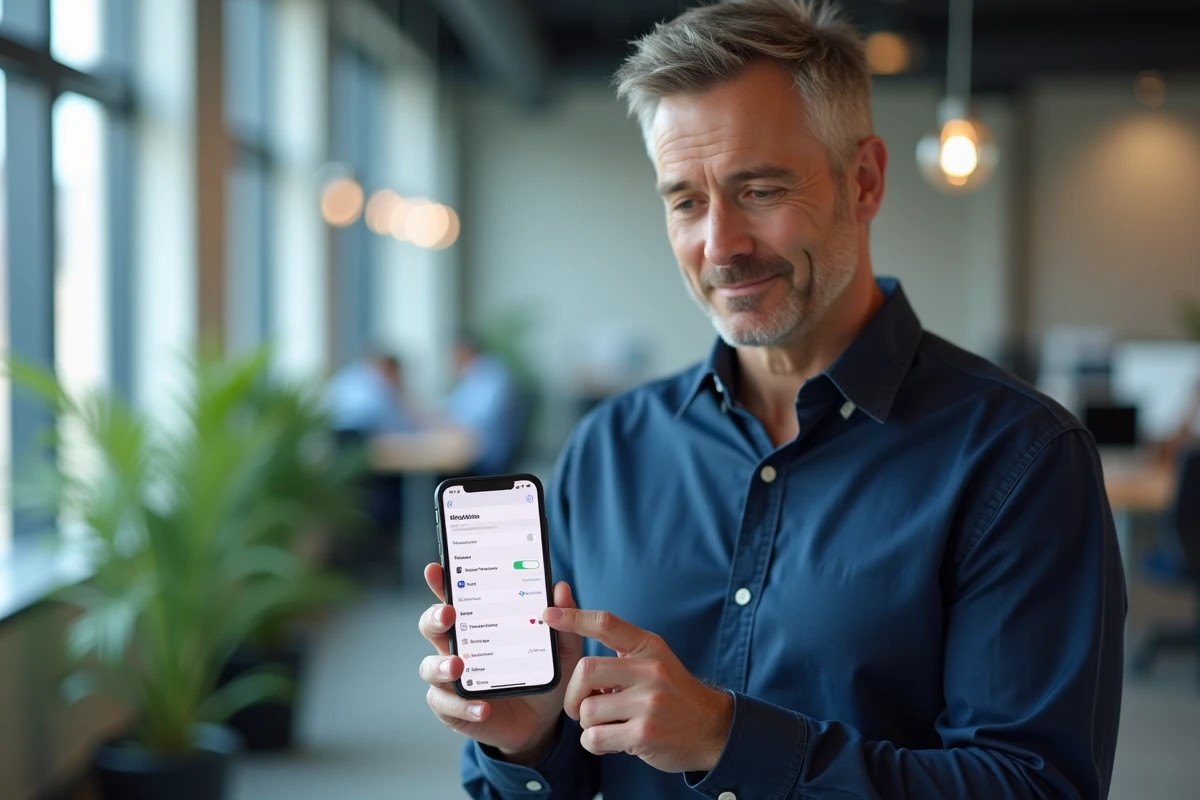
Sur Android, la plupart des utilisateurs passent par l’application Gmail, déjà installée. On peut y ajouter un compte IMAP externe en quelques minutes.
Accéder aux paramètres de comptes
Ouvrez Gmail, touchez votre avatar en haut à droite, puis sélectionnez « Ajouter un autre compte ». Choisissez « Autre » (pas Google, pas Outlook). Cette option déclenche la saisie manuelle des paramètres serveur.
Saisir les préférences du serveur entrant
Entrez votre adresse académique complète. À l’écran suivant, sélectionnez IMAP. Renseignez le serveur de réception, le port 993, et sélectionnez SSL/TLS comme type de sécurité. L’identifiant utilisateur est votre adresse mail complète.
Renseigner le serveur sortant SMTP
Sur l’écran du serveur SMTP, indiquez l’adresse smtp.ac-nantes.fr, le port 465 avec SSL/TLS, et le même identifiant. Gmail tentera une connexion de vérification. Si elle échoue, revenez en arrière et passez au port 587 avec STARTTLS.
Une fois validé, on peut choisir la fréquence de synchronisation et le nom affiché lors de l’envoi. Gardez votre prénom et nom professionnels pour que vos destinataires vous identifient facilement.
Configurer le webmail 44 sur iPhone et iPad (iOS)
Sur iOS, on utilise l’application Mail intégrée. La démarche diffère légèrement dans les menus, mais les paramètres serveur restent identiques.
Ajouter un compte dans les réglages Mail
Allez dans Réglages, puis Apps, puis Mail, puis Comptes de messagerie. Touchez « Ajouter un compte » et sélectionnez « Autre » en bas de la liste. Choisissez ensuite « Ajouter un compte Mail ».
Remplir les champs de configuration
Renseignez votre nom, votre adresse académique, votre mot de passe et une description (par exemple « Webmail 44 »). À l’écran suivant, assurez-vous que l’onglet IMAP est sélectionné, puis complétez les champs serveur entrant et sortant avec les mêmes paramètres que pour Android.
Sur iOS, le champ « Nom d’hôte » correspond à l’adresse du serveur (imap.ac-nantes.fr pour la réception, smtp.ac-nantes.fr pour l’envoi). Le champ « Nom d’utilisateur » attend l’adresse mail complète, pas seulement le prénom.nom.
Touchez Suivant. L’application vérifie la connexion. Si la vérification échoue sur le serveur sortant, touchez « Continuer » si l’option apparaît, puis corrigez le port dans les réglages avancés du compte une fois celui-ci créé.

Erreurs fréquentes et solutions sur la messagerie académique mobile
Configurer un compte IMAP académique ne fonctionne pas toujours du premier coup. Voici les blocages les plus courants et comment les résoudre.
- Message « Impossible de vérifier le serveur » : vérifiez que vous n’avez pas de faute dans l’adresse du serveur et que le port correspond au type de chiffrement sélectionné
- Réception OK mais envoi impossible : le serveur SMTP rejette la connexion si le port et le protocole de sécurité ne sont pas cohérents. Essayez le couple port 587 avec STARTTLS si le port 465 avec SSL échoue
- Mot de passe refusé : certains comptes académiques exigent un mot de passe applicatif distinct ou une activation préalable de l’accès IMAP depuis le webmail. Connectez-vous au webmail 44 via navigateur et vérifiez dans les préférences du compte si une option d’activation IMAP existe
- Synchronisation partielle : par défaut, certaines applications ne synchronisent que les messages du dernier mois. Modifiez la période de synchronisation dans les paramètres du compte pour récupérer un historique plus large
Client mail alternatif ou navigateur mobile pour le webmail 44
Gmail et Mail ne sont pas les seules options. Des applications comme BlueMail, FairEmail ou Mailo permettent de configurer un compte IMAP avec davantage de contrôle sur la confidentialité et les notifications. FairEmail, par exemple, est open source et ne transmet aucune donnée à des tiers.
Pour ceux qui préfèrent ne rien configurer, l’accès au webmail 44 depuis le navigateur mobile reste fonctionnel. L’astuce consiste à ajouter un raccourci sur l’écran d’accueil (via le menu « Ajouter à l’écran d’accueil » de Chrome ou Safari). On obtient un accès rapide sans passer par la configuration IMAP, au prix de l’absence de notifications push.
Le choix entre client natif et navigateur dépend surtout de la fréquence d’utilisation. Pour une consultation quotidienne, la configuration IMAP dans une application dédiée reste la solution la plus fiable et la plus confortable sur le long terme.