

Un site WordPress sans plugin SEO, c’est comme un navire sans gouvernail : il peut avancer, mais il n’ira pas loin sur les moteurs de recherche. Parmi les outils disponibles, Yoast SEO s’est imposé comme le choix de référence. Pourtant, le SEO sur WordPress n’a rien d’un simple bouton à activer. Pour aider les utilisateurs à s’y retrouver, Yoast SEO a multiplié les fonctionnalités qui permettent d’ajuster au millimètre le référencement de chaque page.
Si Yoast SEO facilite les premiers pas, il n’est pas rare d’avoir besoin d’un coup de pouce pour exploiter tout son potentiel. C’est tout l’objet de ce tutoriel détaillé, pensé pour accompagner aussi bien les débutants que ceux qui souhaitent affiner leur stratégie SEO sur WordPress.
Ce guide se découpe en deux volets pour mieux s’adapter à vos besoins :
- Le guide pour débutants : des conseils pratiques pour faire ses premiers réglages et comprendre l’interface. Les utilisateurs déjà familiarisés avec Yoast SEO y retrouveront l’essentiel.
- Le guide avancé : ce second chapitre s’attarde sur les réglages plus poussés, comme les variables de titre/méta ou la gestion des balises noindex. Même les habitués peuvent y glaner des astuces inédites.
Envie de maîtriser Yoast SEO ? Libre à vous d’accéder directement à la partie avancée, ou de suivre le parcours dès le départ.
Maîtriser Yoast : comment optimiser concrètement le référencement de son site WordPress
Dans cette première partie, place aux bases. Voici ce que vous allez pouvoir prendre en main si vous débutez sur Yoast SEO :
- Remplir correctement l’assistant de configuration
- Comprendre la Yoast SEO Meta Box et son fonctionnement
- Explorer les possibilités offertes par le tableau de bord Yoast SEO
Dans la section suivante, cap sur les réglages avancés pour ceux qui souhaitent aller plus loin.
Premiers réglages avec l’assistant de configuration Yoast SEO
Après l’installation, le nouveau menu SEO apparaît dans le tableau de bord WordPress. Si c’est votre première utilisation, un bandeau met en avant la configuration initiale.
En lançant l’assistant de configuration, Yoast SEO vous guide pas à pas pour définir les paramètres clés :
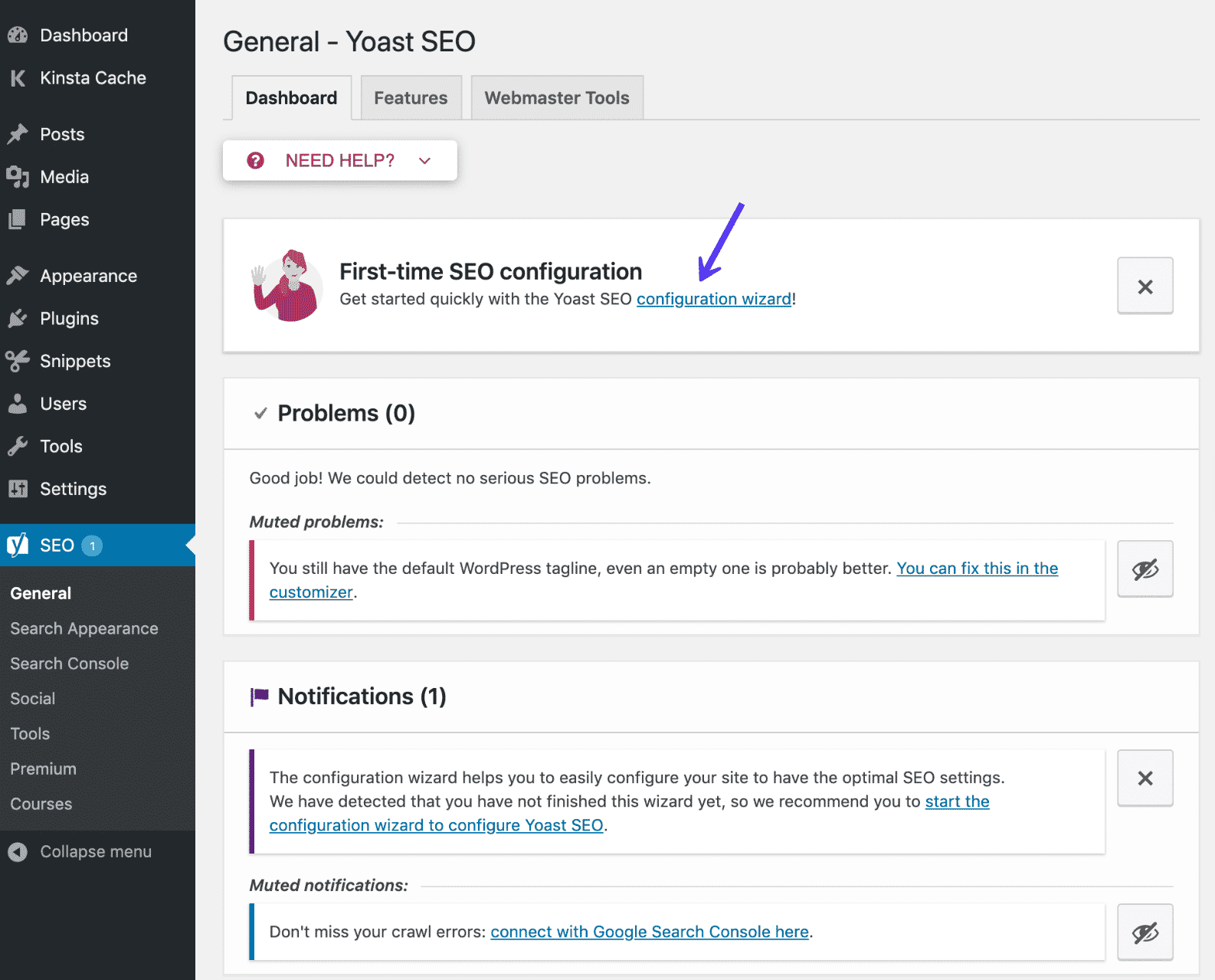
Pour accéder à l’assistant, il suffit de cliquer sur le lien dédié puis sur Configurer Yoast SEO sur la première page. Voici un aperçu des différentes étapes qui vous attendent.
Étape 1 : Environnement
Dans la section Environnement, sélectionnez généralement l’option A, sauf si vous travaillez sur un site de test ou de développement :
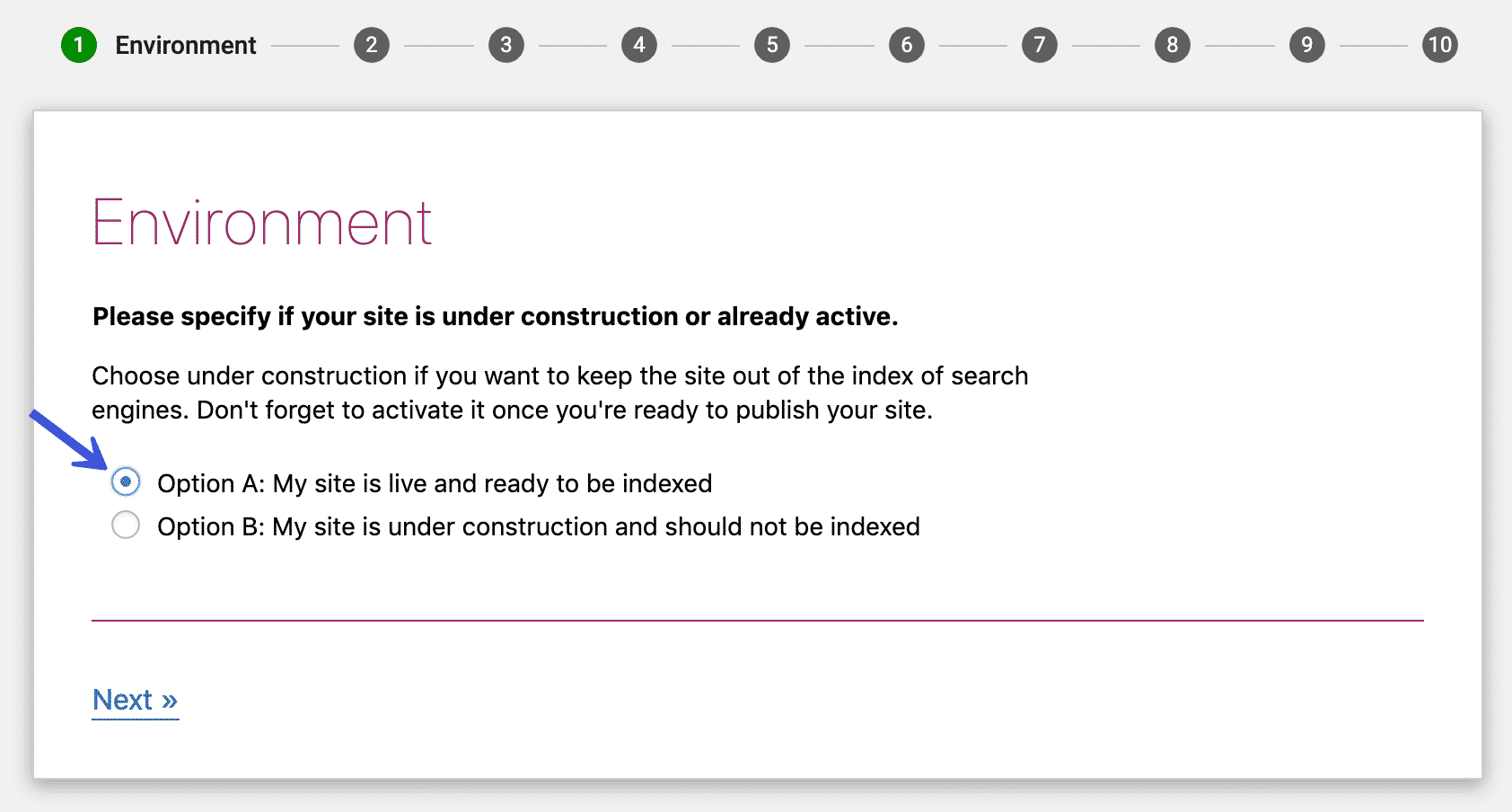
Cet ajustement convient à la plupart des sites en production.
Étape 2 : Type de site
Dans Type de site, choisissez la catégorie qui colle le mieux à votre projet :
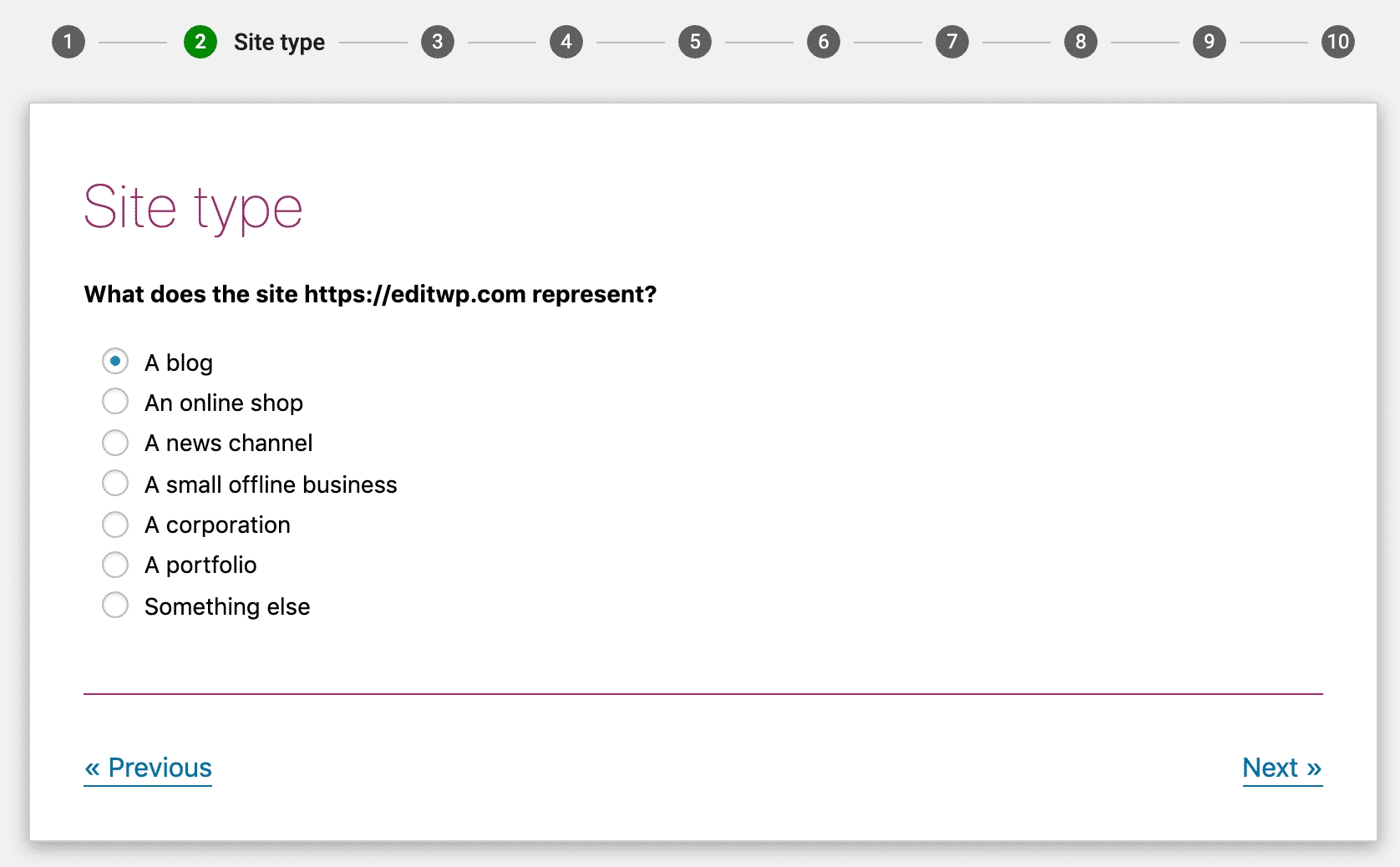
Sélectionnez l’option qui reflète réellement votre activité.
Étape 3 : Organisation ou personne
Indiquez ensuite si le site représente une organisation ou une personne. Si vous optez pour Organisation, il faudra renseigner :
- Le nom de l’entreprise
- Le logo (format carré, minimum 112x112px recommandé)
Pour un site personnel, entrez simplement le nom. N’oubliez pas d’ajouter les profils sociaux à mettre en avant selon le cas de figure. Il n’est pas nécessaire de tous les mentionner, ciblez ceux que vous souhaitez réellement valoriser :
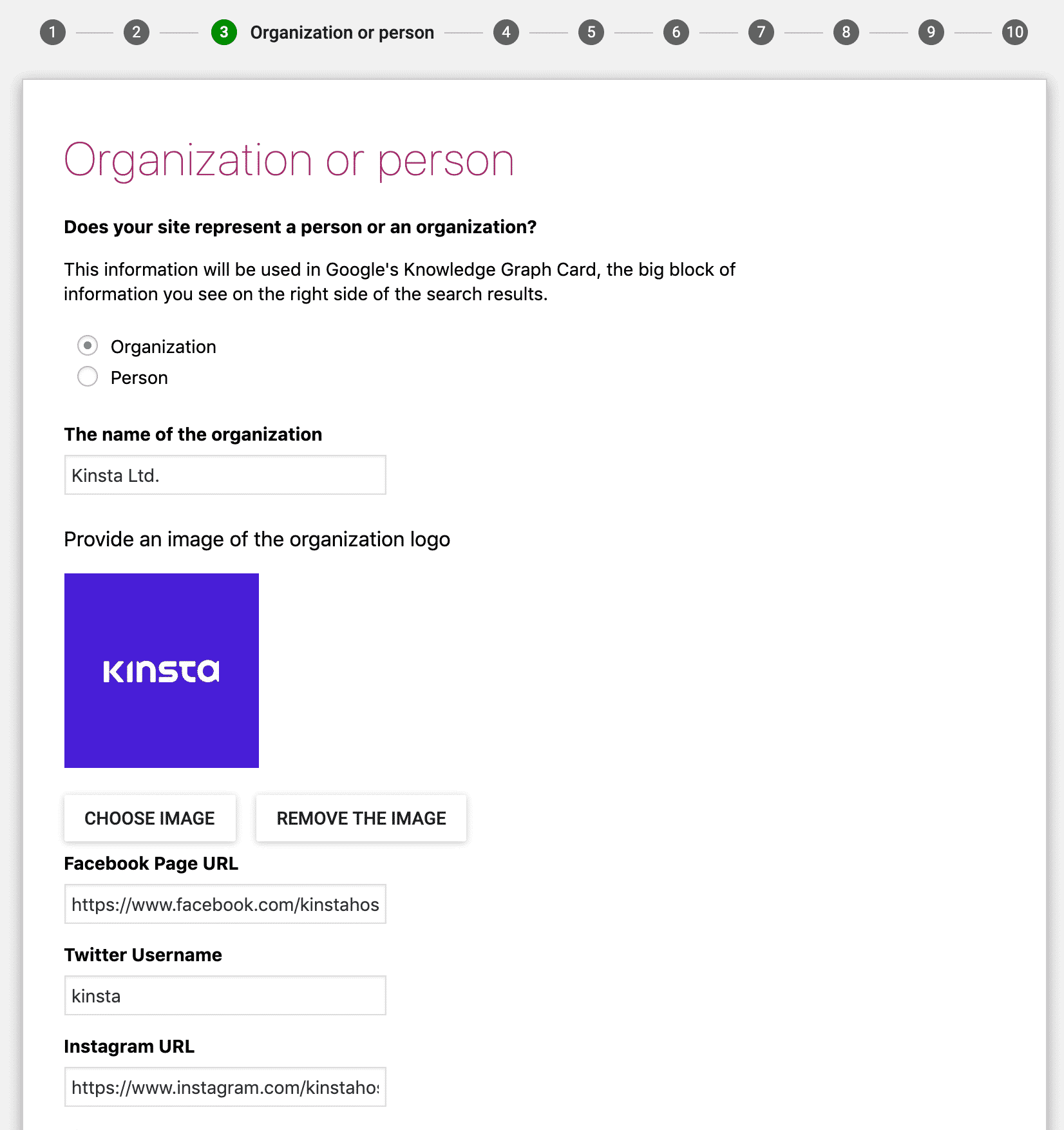
Ce paramétrage aide Google à afficher des informations enrichies, visibles dans les résultats de recherche, via la Knowledge Graph :
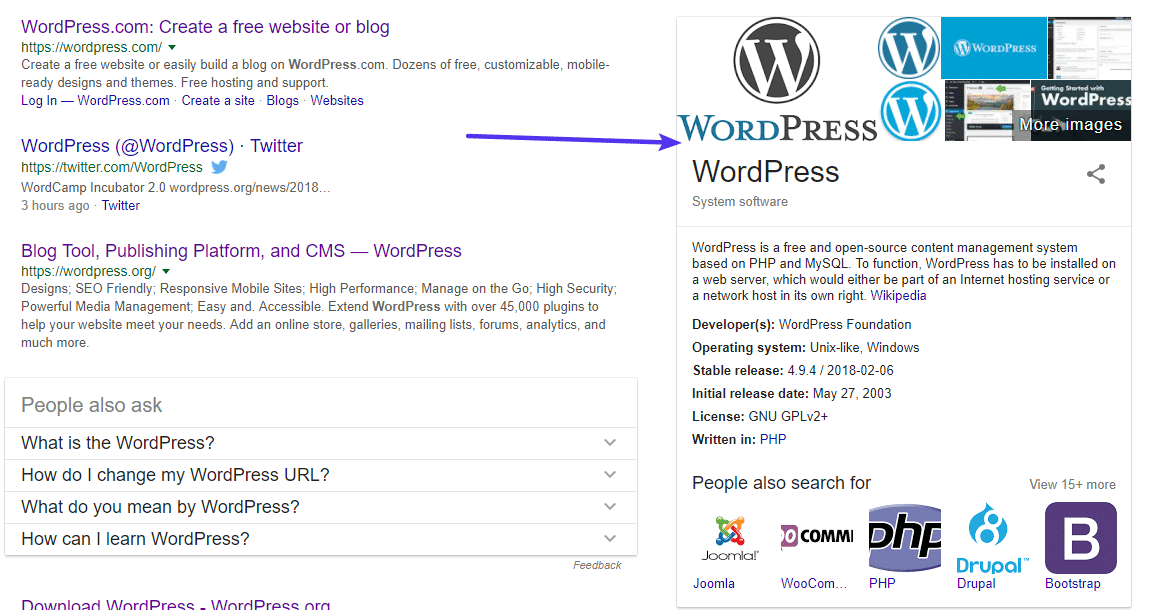
Un exemple d’affichage enrichi (Knowledge Graph) dans Google
Étape 4 : Visibilité dans les moteurs de recherche
La section Visibilité des moteurs de recherche permet de décider quels types de contenus seront indexés. Sauf cas particulier, il est préférable de conserver les réglages proposés :
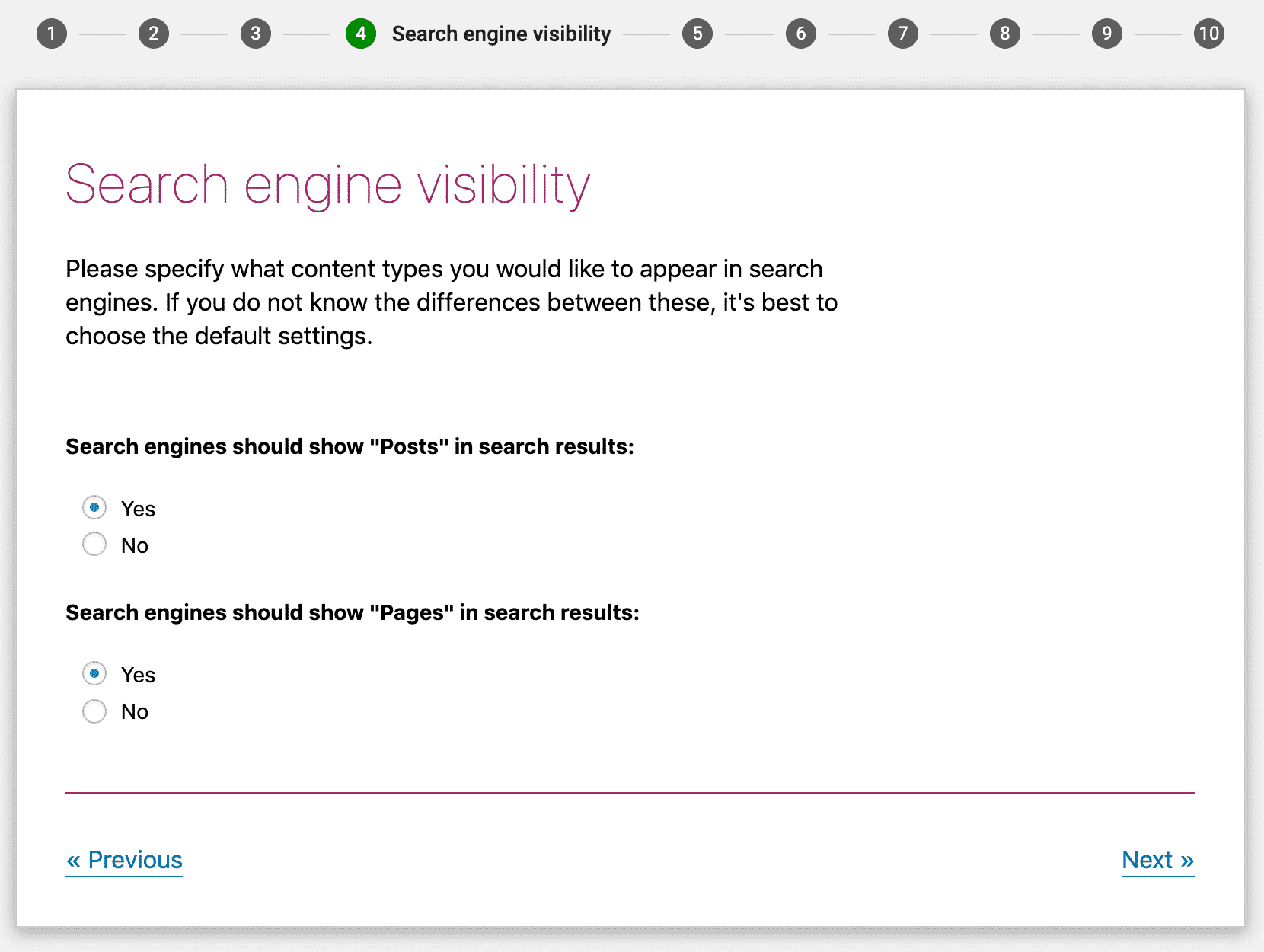
Ne modifiez pas ces paramètres sans raison valable.
Étape 5 : Gestion des auteurs
Pour un site à rédacteur unique, Yoast SEO applique le noindex sur les archives d’auteur pour éviter les doublons. Si plusieurs personnes contribuent, choisissez Oui pour permettre la création d’archives d’auteur distinctes dans Google.
Étape 6 : Google Search Console
Google Search Console offre une vue sur la performance de votre site dans la recherche organique. Si vous l’utilisez déjà, Yoast SEO peut synchroniser les données en cliquant sur Obtenir le code d’autorisation de Google puis en reportant ce code dans l’assistant.
Si ce service vous est encore inconnu, passez l’étape sans crainte et cliquez sur Suivant. Il reste possible de lier Yoast SEO à Search Console plus tard :
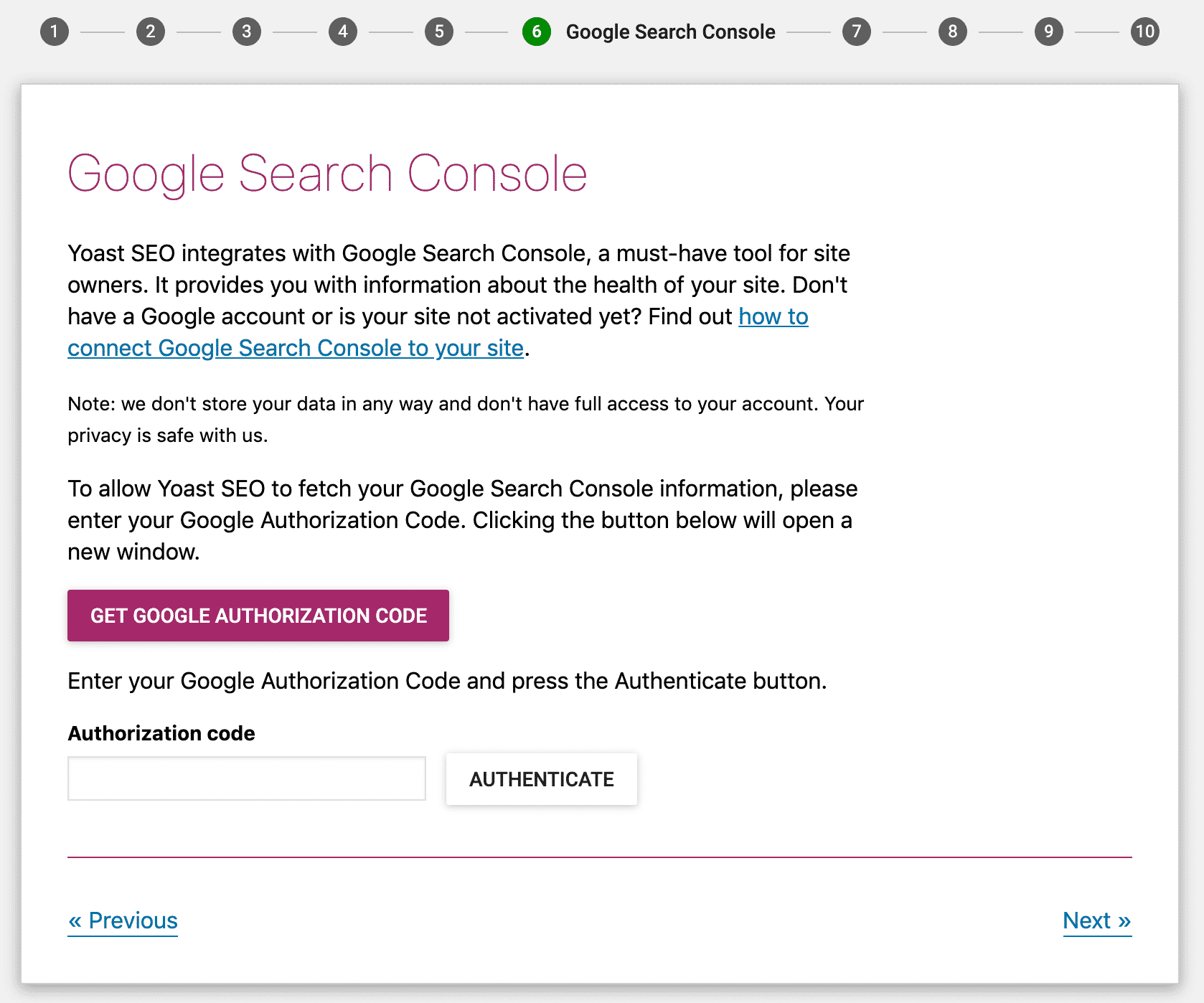
Synchronisez Yoast SEO avec Google Search Console si besoin
Étape 7 : Réglages du titre
Le titre s’affiche dans Google et dans l’onglet du navigateur :
Par défaut, Yoast SEO structure le titre ainsi :
- Nom de l’article ou de la page
- Un séparateur personnalisé
- Nom du site
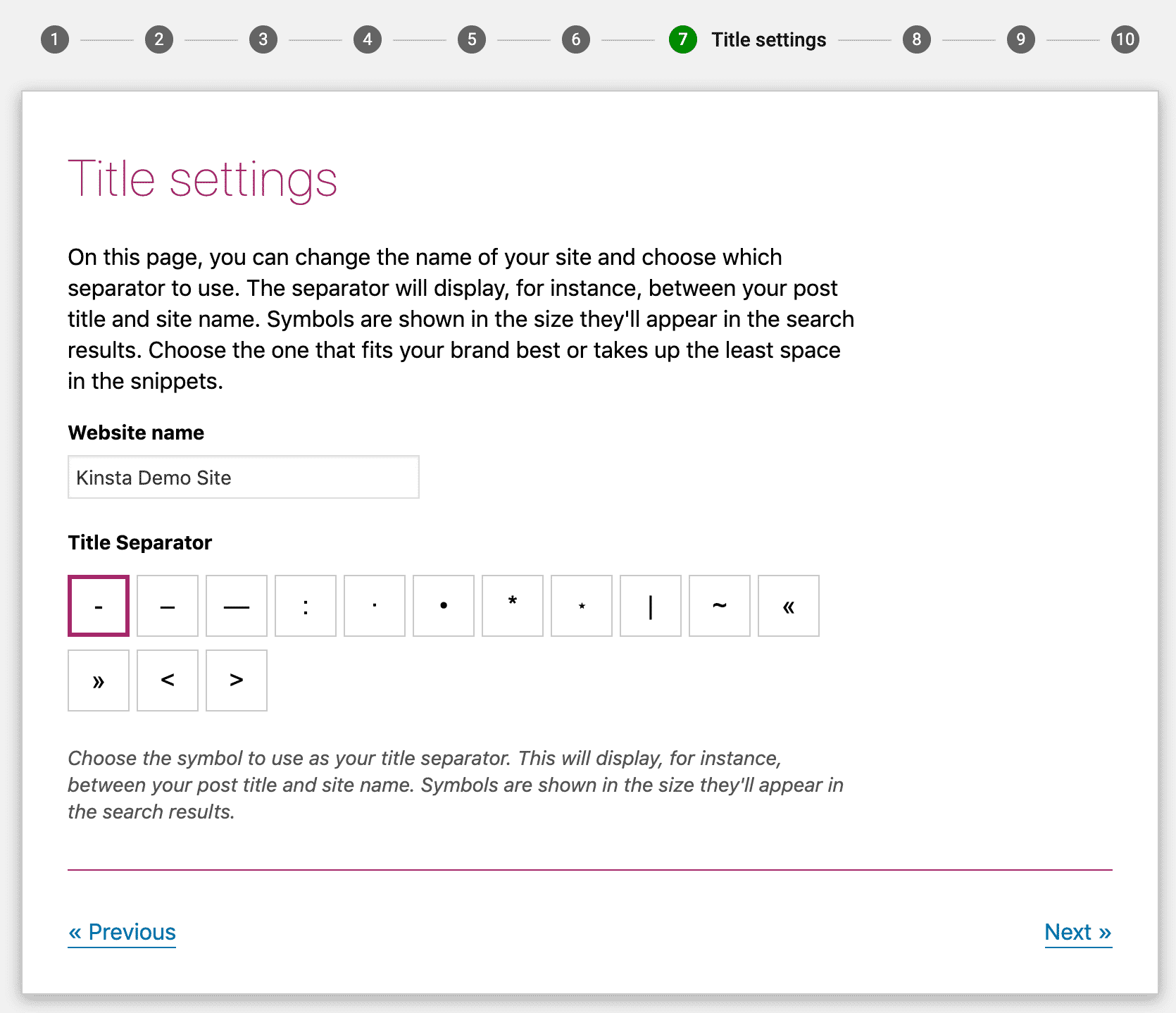
À titre d’exemple, une page “Comment utiliser Yoast SEO” sur un site Kinsta pourrait apparaître ainsi dans Google :
Comment utiliser Yoast SEO – Kinsta Site de démonstration
Les sections suivantes de l’assistant abordent notamment :
- L’inscription à la newsletter de Yoast SEO
- L’achat de la version premium ou de formations
Ces étapes sont facultatives : à vous de voir si vous souhaitez aller plus loin.
Poursuivez le déroulé jusqu’à l’étape “Succès !” puis cliquez sur Fermer :
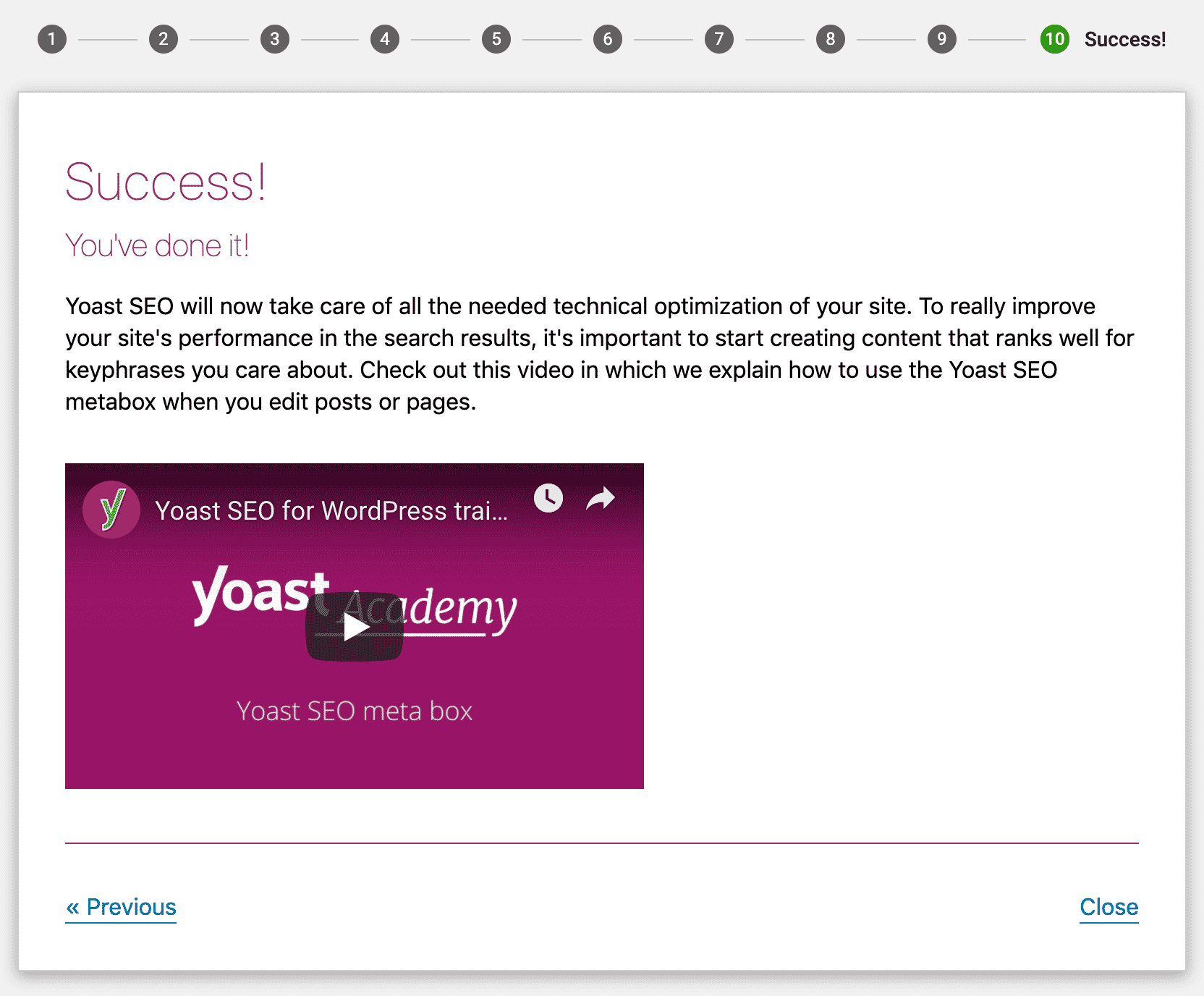
Bravo, votre configuration de base est terminée.
Prendre en main la Yoast SEO Meta Box
La meta box Yoast SEO s’utilise au quotidien lors de la rédaction ou de la modification d’un contenu. Elle permet notamment de :
- Analyser le contenu pour le SEO et la lisibilité
- Configurer l’affichage pour Google et sur les réseaux sociaux
Elle se situe sous l’éditeur WordPress (ou dans la barre latérale du nouvel éditeur de blocs). Trois zones principales sont accessibles :
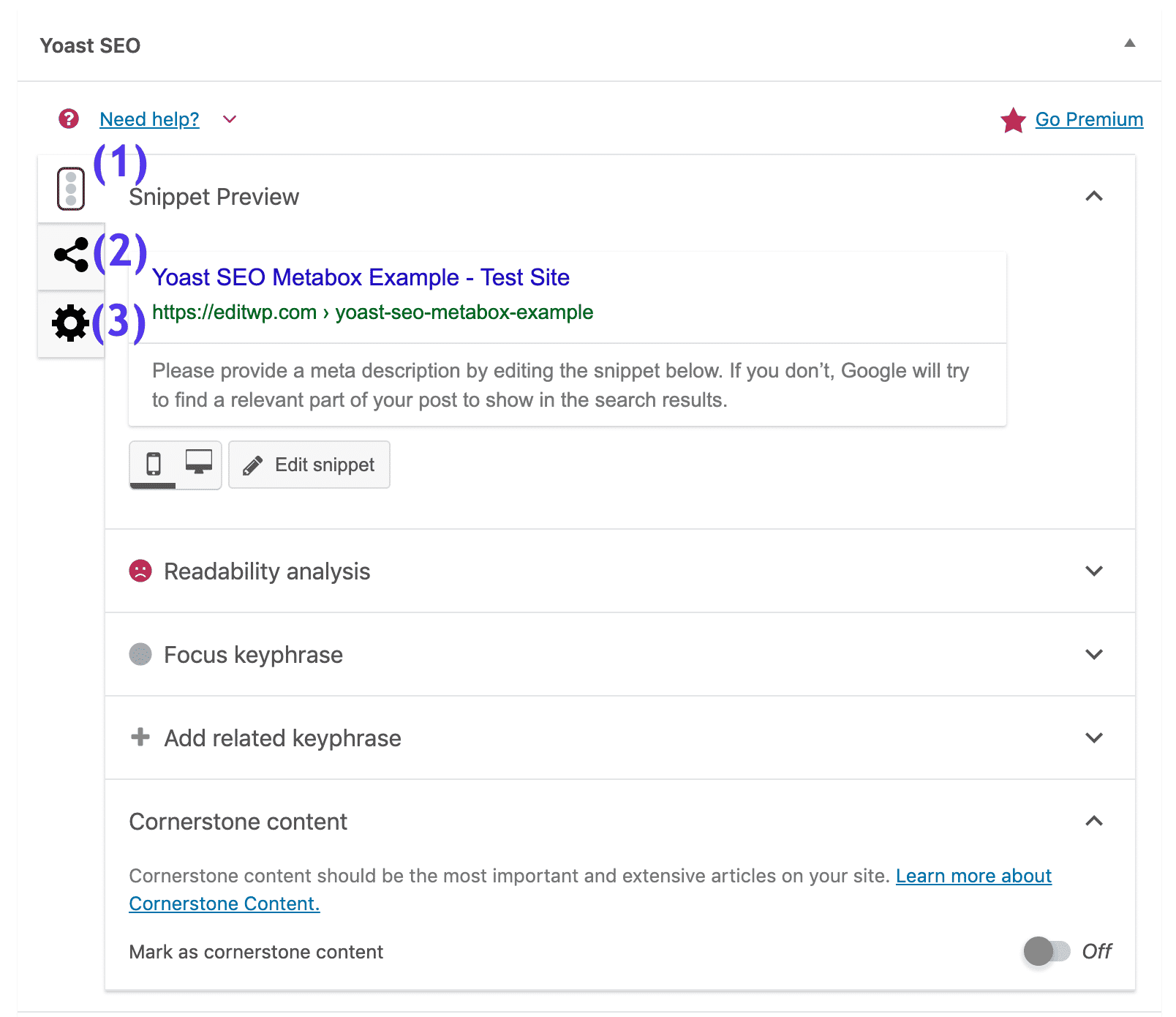
- (1) : pour passer de l’aperçu d’extrait à l’analyse de lisibilité, à la phrase clé principale ou au contenu phare
- (2) : accès aux paramètres sociaux
- (3) : accès aux options avancées
Onglet Optimisation du contenu
L’onglet Optimisation du contenu s’intéresse à la manière dont votre texte est calibré pour les moteurs de recherche.
La zone Aperçu de l’extrait affiche le rendu du titre SEO et de la méta-description dans Google. Cliquez sur Modifier pour personnaliser ces champs et visualiser le résultat en direct :
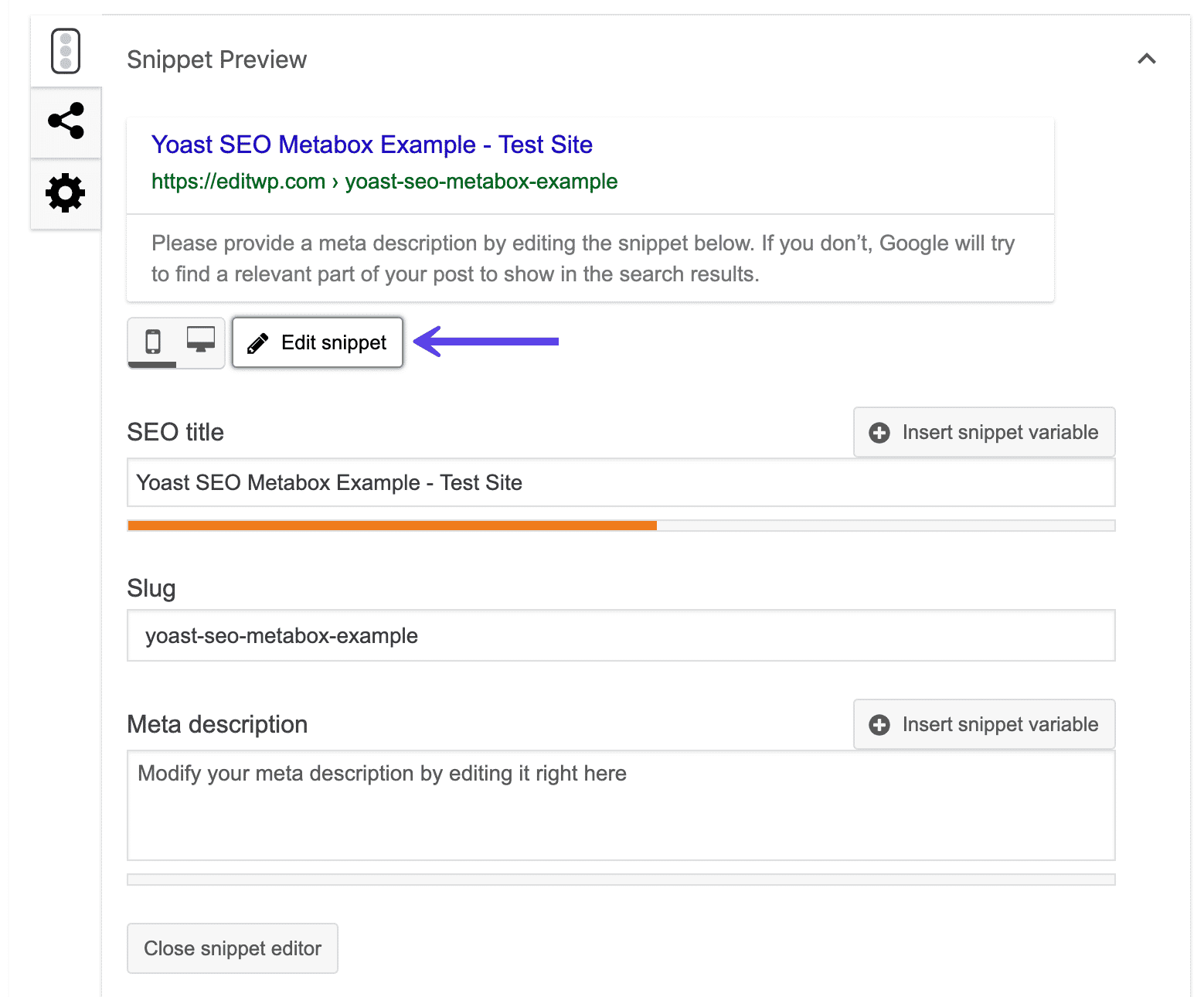
Ce sont ces informations qui s’afficheront dans la page de résultats :

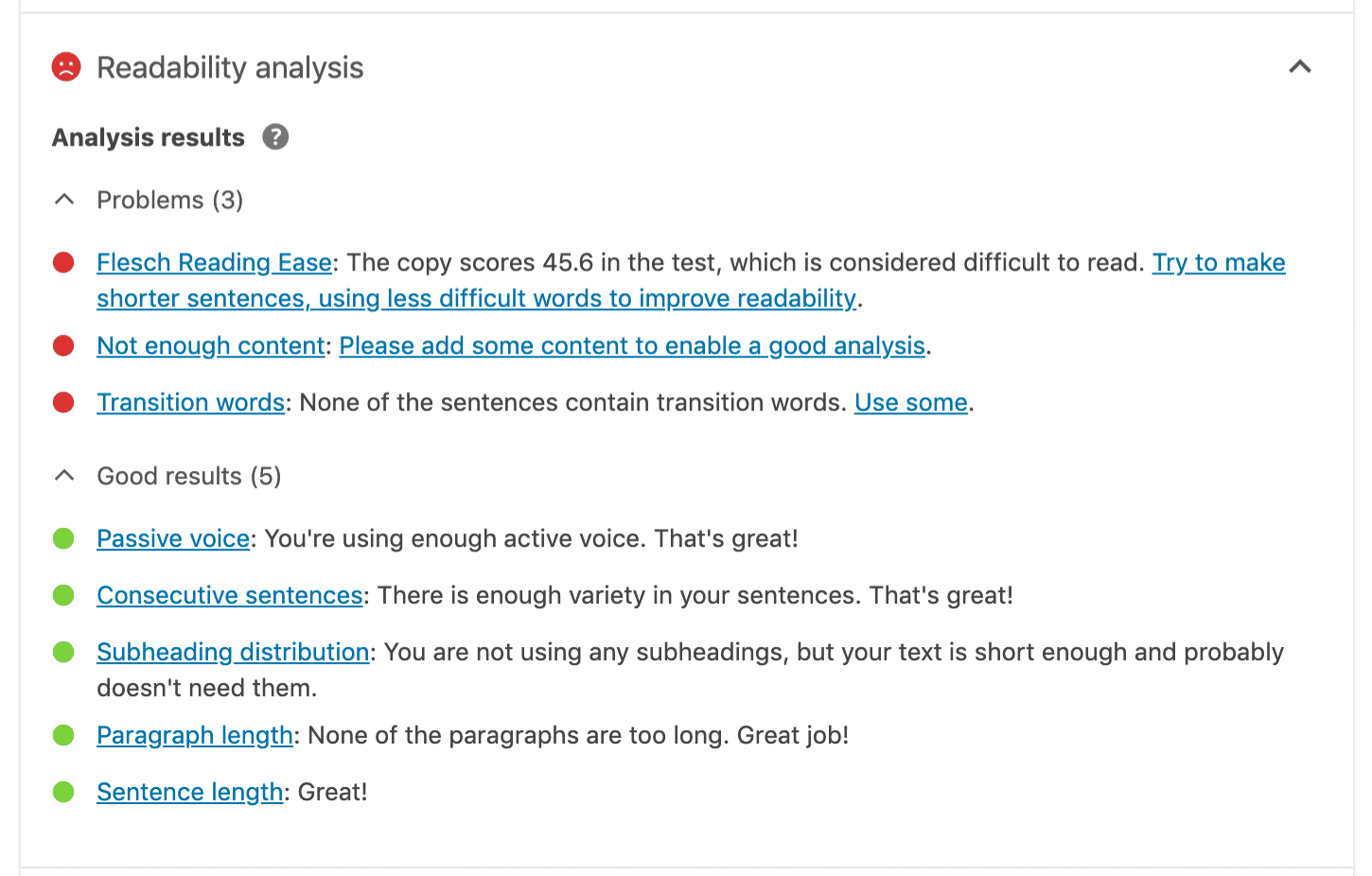
La section Analyse de lisibilité évalue votre contenu du point de vue de l’internaute et propose des pistes d’amélioration. Les suggestions ne sont pas infaillibles, mais elles offrent un bon repère :
Dans le champ Phrase clé principale, saisissez le mot-clé sur lequel vous souhaitez positionner la page. Yoast analysera automatiquement la qualité de votre optimisation pour ce mot-clé. La version premium permet d’ajouter un mot-clé secondaire :
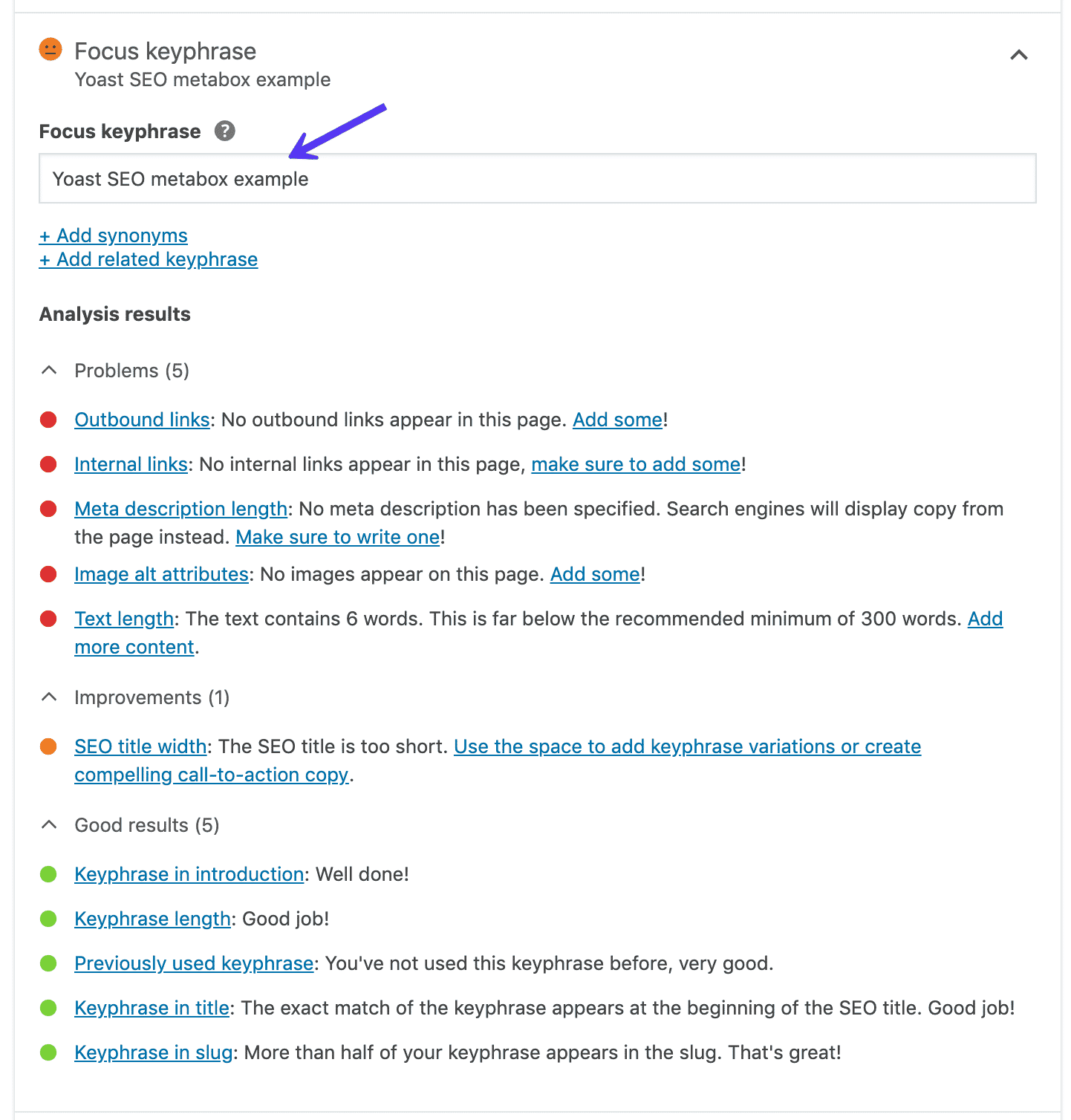
Gardez à l’esprit que la phrase clé sert uniquement d’indicateur pour l’optimisation : elle n’influence pas directement le classement Google.
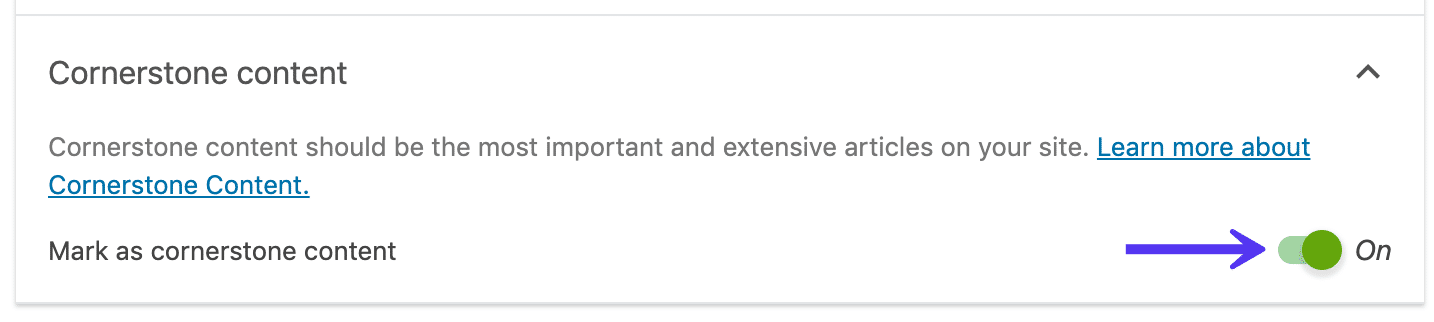
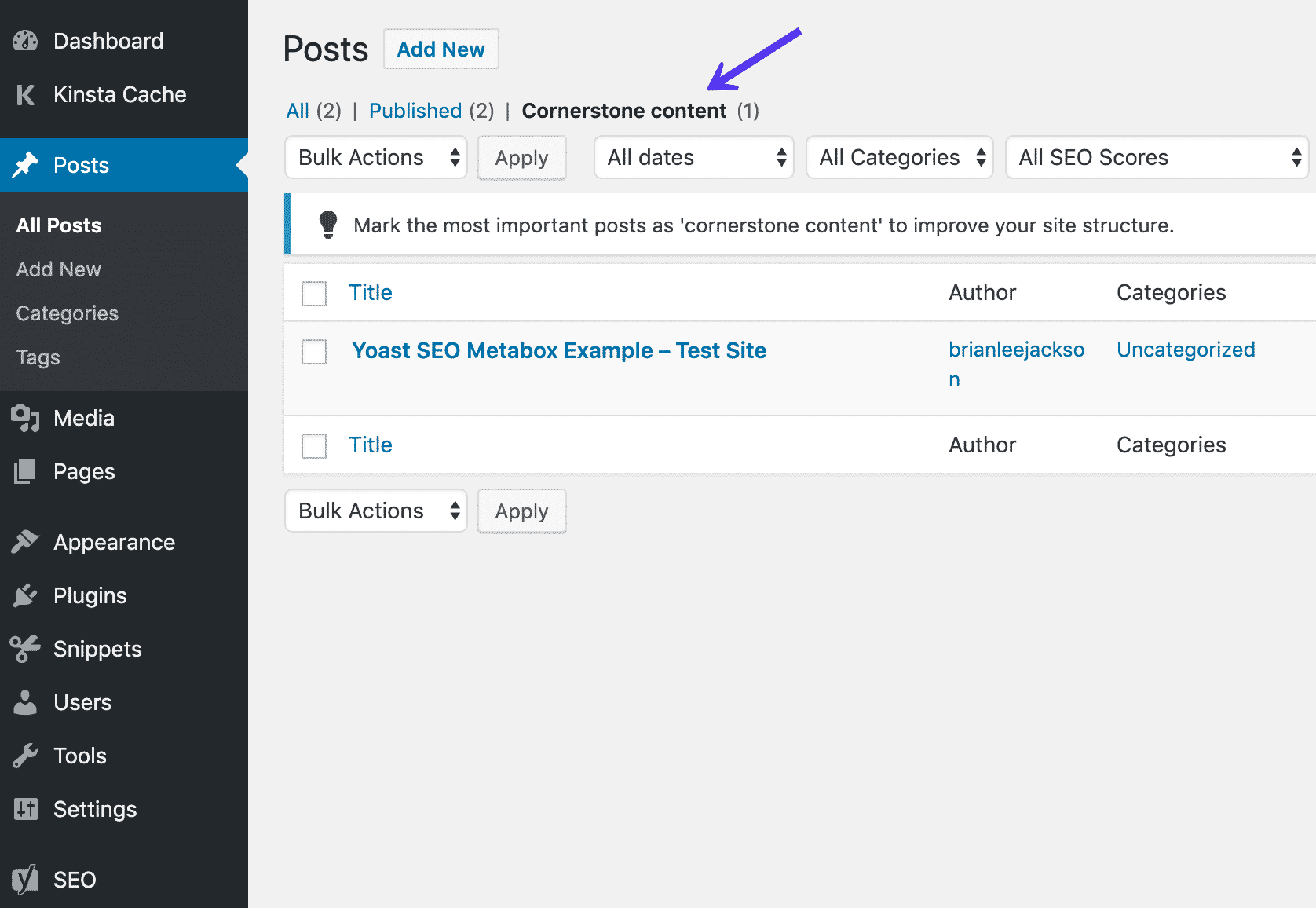
Dans la partie Contenu phare, indiquez si l’article fait partie des piliers de votre site. Ces contenus, souvent longs et complets, constituent la base de votre stratégie SEO. Ils sont régulièrement mis à jour et apparaissent en priorité dans les listes de pages ou d’articles :
Vous pouvez ensuite filtrer facilement vos contenus phares dans l’interface WordPress :
Onglet Social
Ce volet permet de personnaliser l’apparence des partages sur Facebook et Twitter :
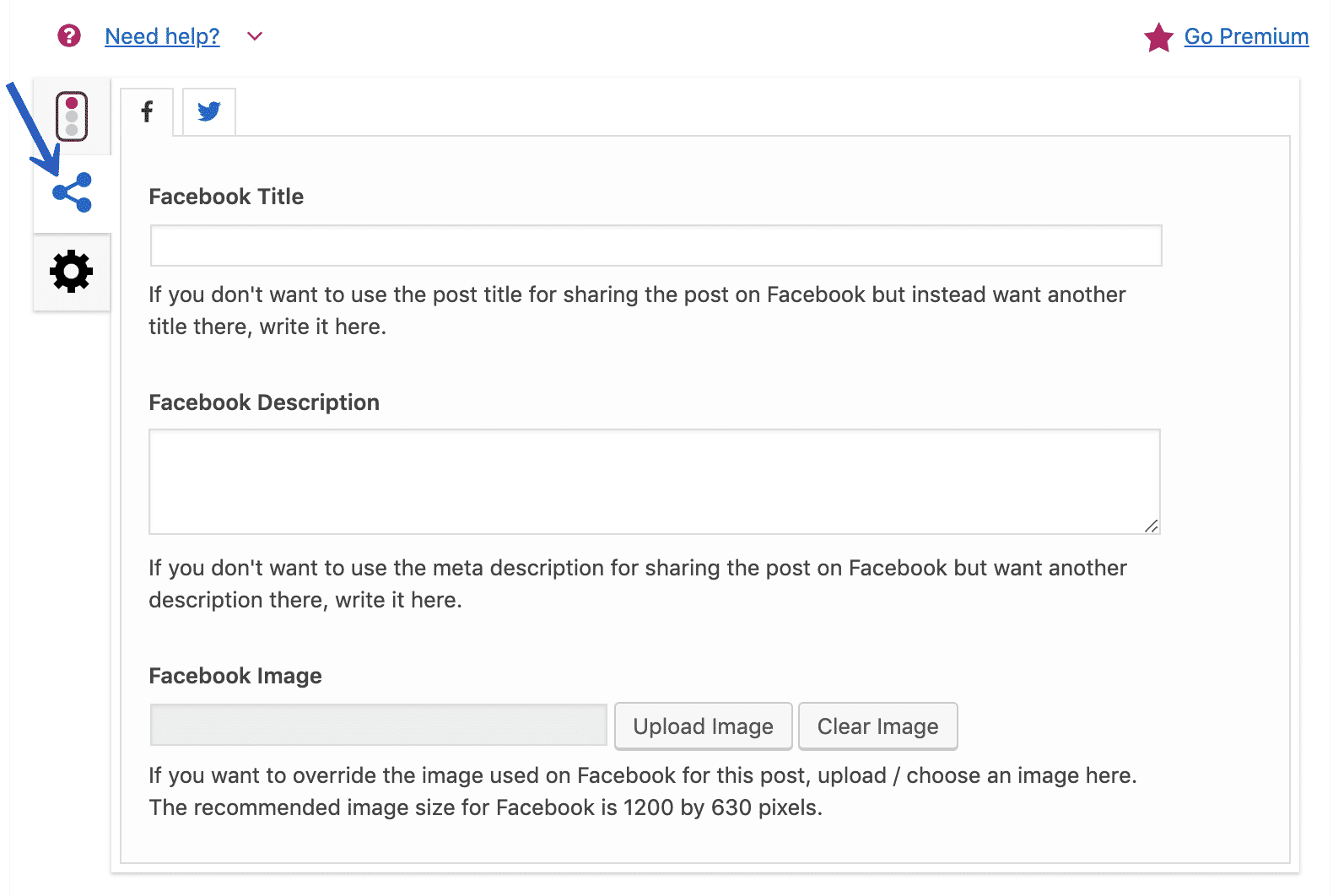
Par défaut, Yoast SEO reprend le titre SEO et l’image mise en avant, mais il est possible d’ajuster ces éléments au cas par cas :
- Le titre SEO
- L’image principale de l’article
Si vous souhaitez modifier l’un ou l’autre, procédez ici.
Onglet Avancé
L’onglet Avancé permet, si besoin :
- D’empêcher l’indexation d’un contenu particulier par Google
- De spécifier une URL canonique pour éviter les problèmes de contenu dupliqué
Le tableau de bord Yoast SEO : surveiller et ajuster
Après la configuration, le tableau de bord Yoast SEO (accessible via l’onglet Général) signale d’éventuels problèmes de référencement sur le site :
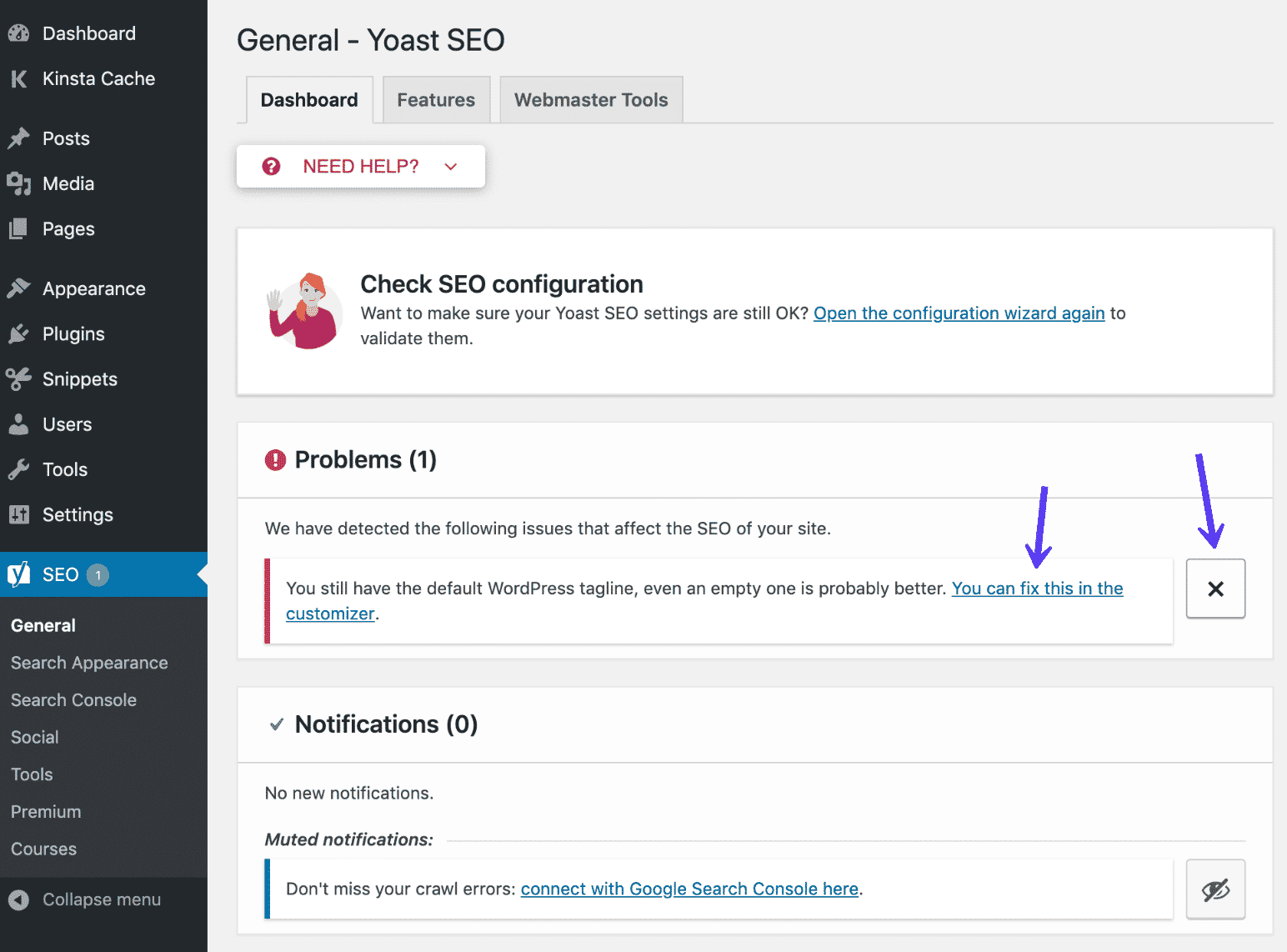
Par exemple, il peut pointer un slogan par défaut non personnalisé. Yoast indique la marche à suivre pour corriger le souci, ou vous laisse fermer la notification.
Onglet Général
Vous y trouverez notamment l’accès à l’assistant de configuration et le nombre de liens internes présents dans chaque publication.
Onglet Fonctionnalités
Dans Fonctionnalités, activez ou désactivez certains modules de Yoast. Par exemple, si l’analyse de lisibilité ne vous convient pas, vous pouvez la désactiver ici :
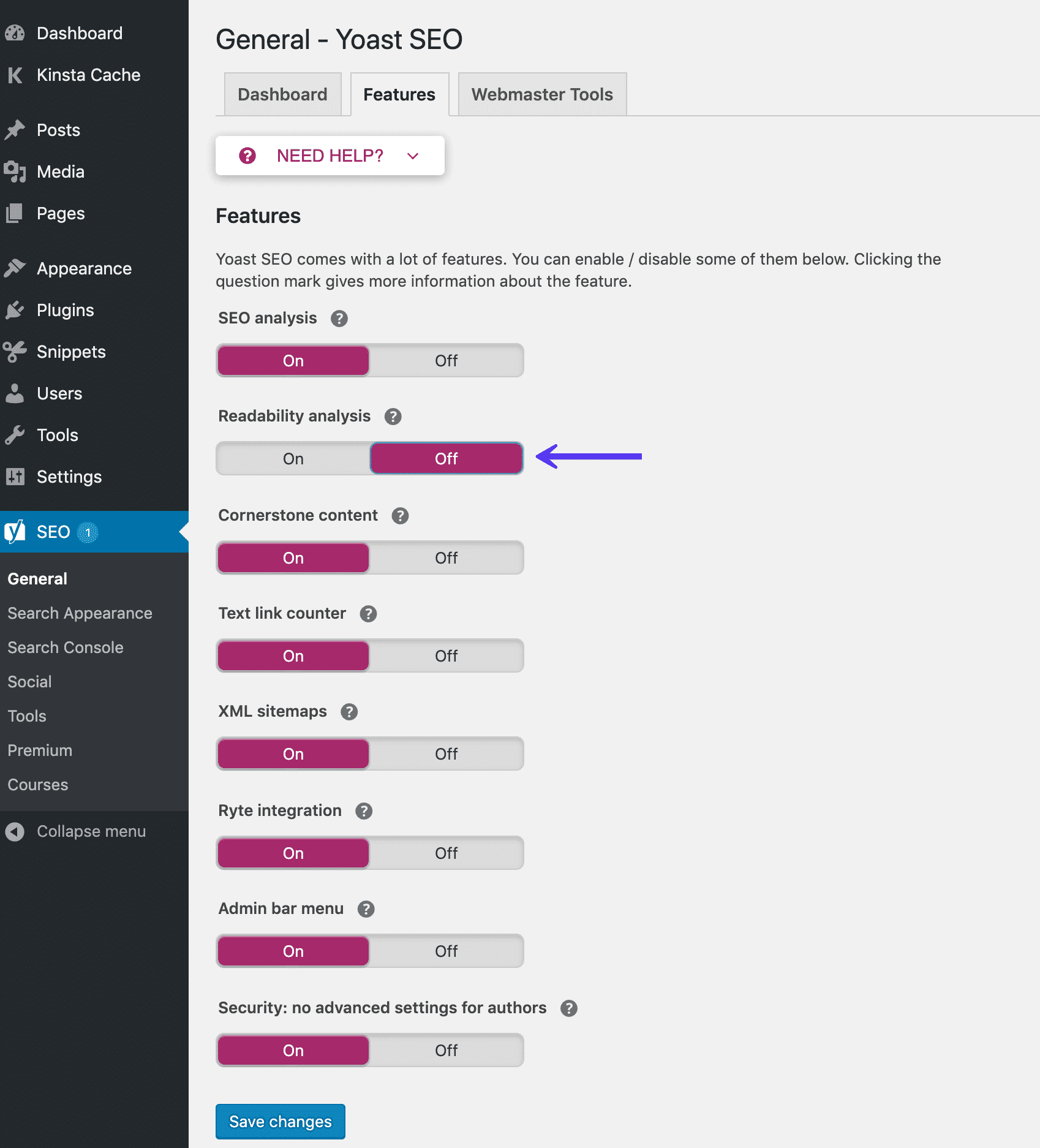
Vous pouvez également gérer les droits des auteurs concernant les fonctions avancées de la meta box. Par défaut, seuls les éditeurs et administrateurs peuvent supprimer un contenu des résultats de recherche ou modifier son URL canonique. En modifiant ce réglage, ces actions deviennent accessibles à tous les utilisateurs.
Pour générer un sitemap XML, Yoast SEO s’en charge automatiquement. Le lien vers le plan du site se trouve dans l’info-bulle dédiée :
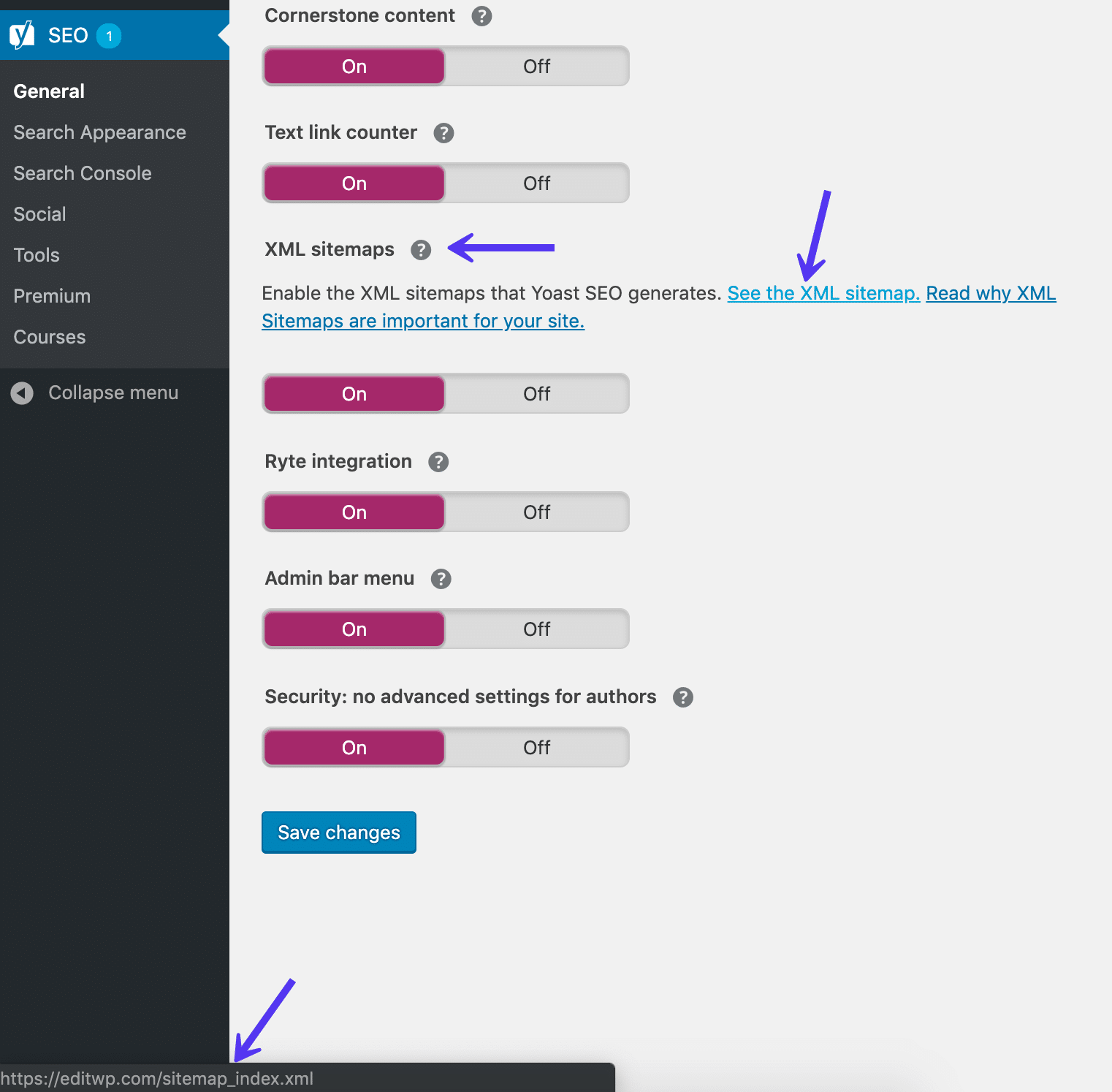
Pour exclure certains types de contenus, rendez-vous dans la section Recherche plus bas.
Outils Webmaster
Yoast SEO facilite la vérification de votre site auprès des principaux moteurs de recherche :
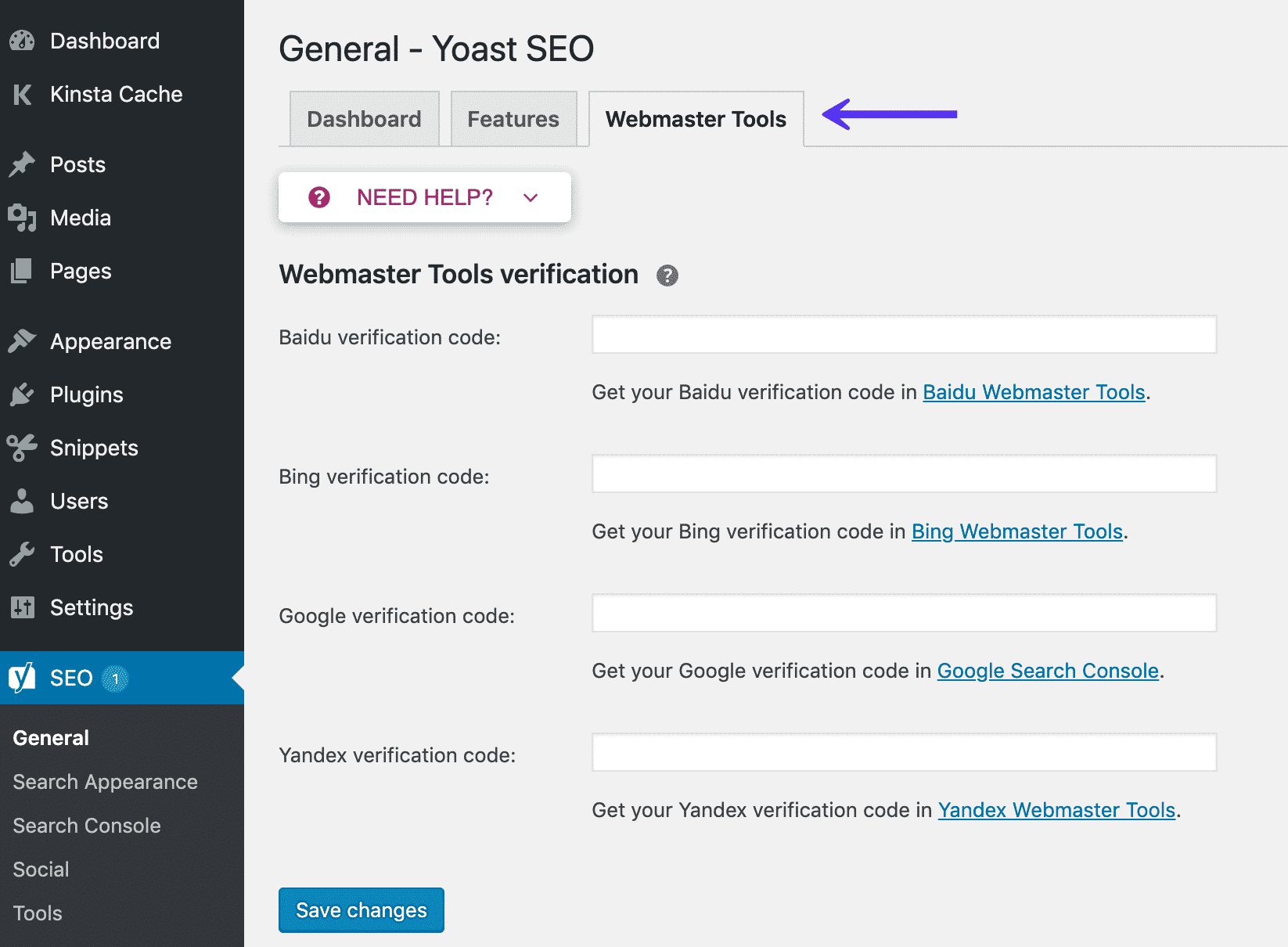
Entrez les codes de validation pour connecter votre site à chaque outil.
Le guide avancé pour Yoast SEO
À ce stade, vous avez une vision claire des réglages classiques. Voici comment tirer parti des options avancées de Yoast SEO.
Apparence dans les résultats de recherche
Pour modifier les données du Knowledge Graph ou les balises schema.org, ouvrez la section Parcourir l’apparence puis l’onglet Général. Ici, ajustez les informations concernant l’organisation ou la personne représentée :
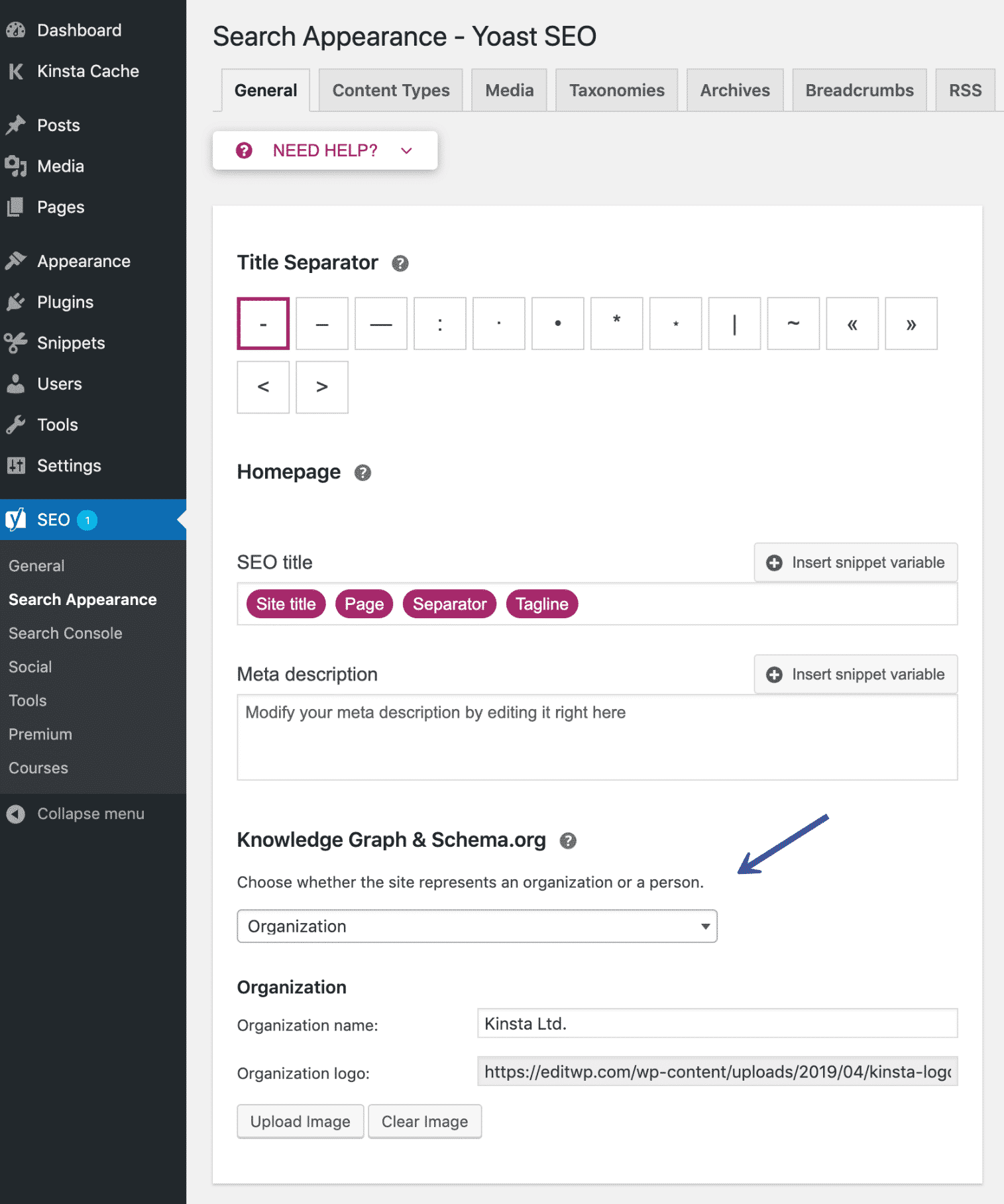
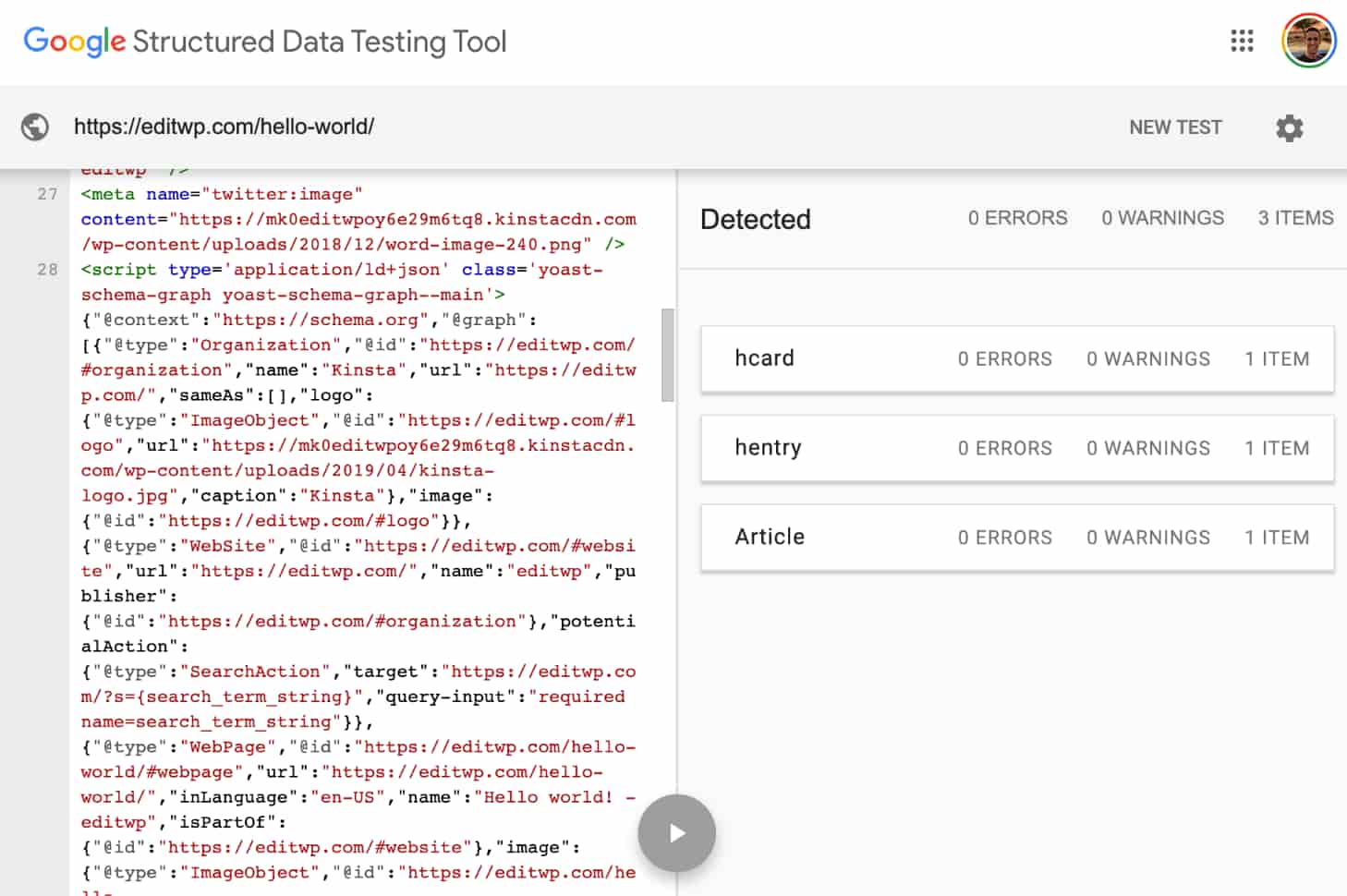
Depuis la version 11, Yoast SEO prend en charge davantage de données structurées (organisation, personne, site web, article, etc.) intégrées en JSON-LD. Pour vérifier la bonne prise en compte, testez votre site avec l’outil de validation de Google :
L’onglet Parcourir l’apparence permet d’automatiser le référencement on-page. Définissez des modèles de titres et de méta-descriptions pour :
- Les articles
- Les pages
- Les types de contenu personnalisés
- Les taxonomies et catégories
- Les archives
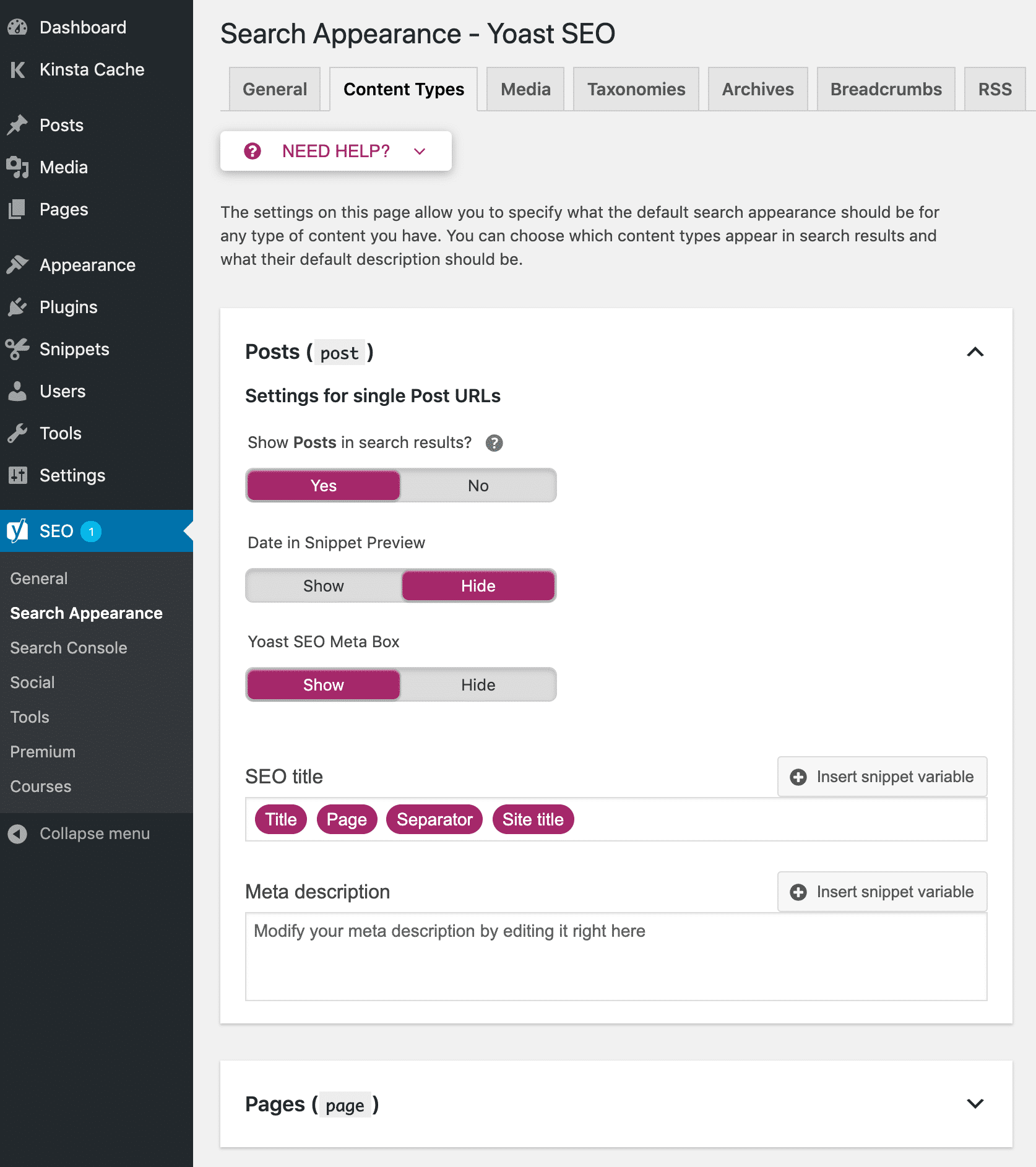
Grâce à l’utilisation de variables dynamiques, vous pouvez insérer automatiquement des données personnalisées dans vos titres et descriptions.
La liste complète des variables est accessible via Aide puis l’onglet Variables d’extrait :
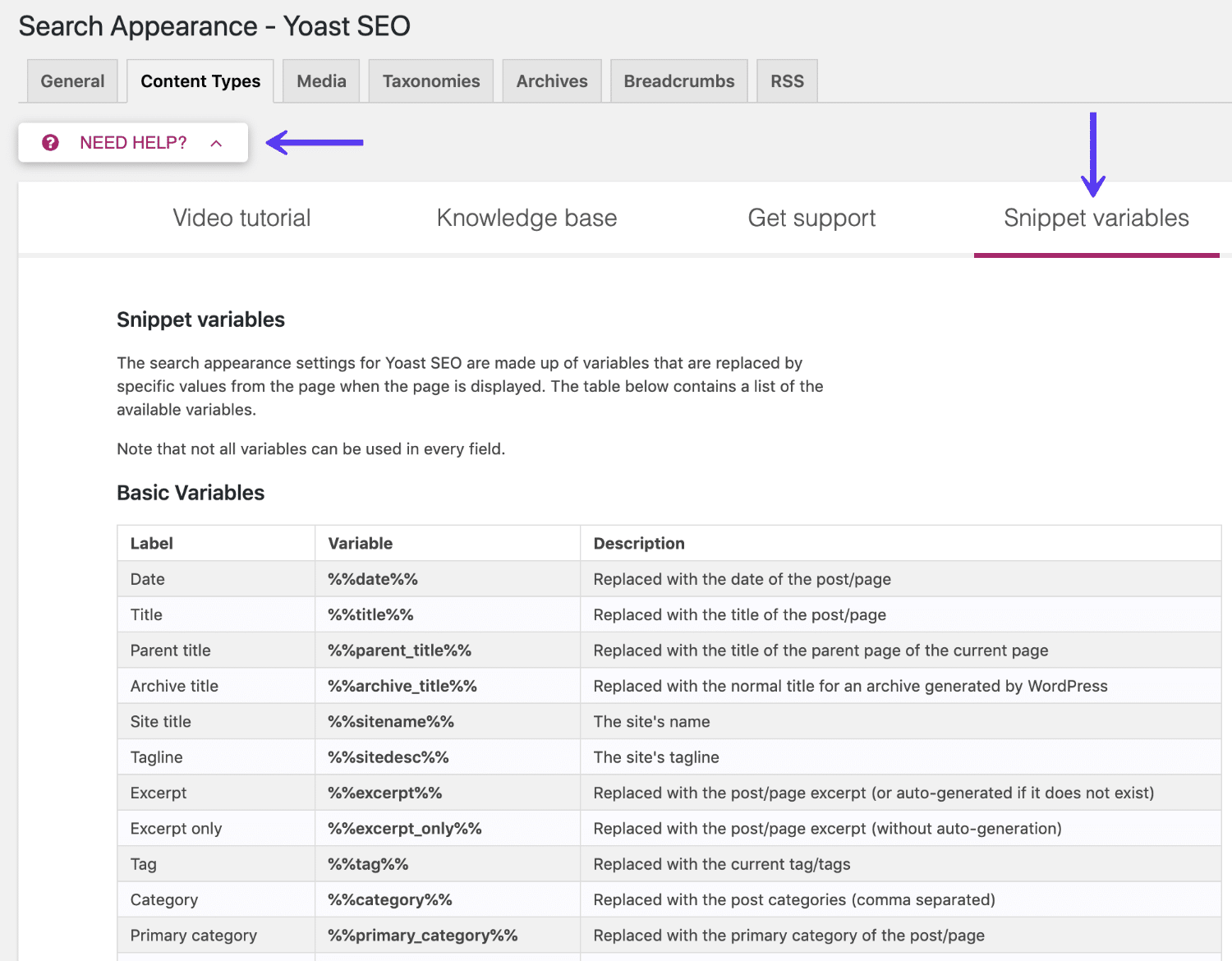
Dans la section Variables avancées, gagnez du temps avec des raccourcis. Exemple : pour un site de bons plans, intégrez les variables %%currentmonth%% et %%currentyear%% dans le titre pour que Yoast l’actualise tout seul chaque mois.
Voici d’autres options disponibles dans cette rubrique :
- Définir des balises noindex pour certains types de contenus afin de contrôler leur présence dans Google. Ce réglage doit être utilisé avec discernement.
- Afficher ou non la date de publication dans les extraits Google. Pour des contenus actualisés régulièrement, il est préférable de masquer la date ; pour des actualités, la rendre visible est souvent pertinent.
- Choisir la présence ou non de la meta box Yoast dans certains types de contenu.
Onglet Taxonomies
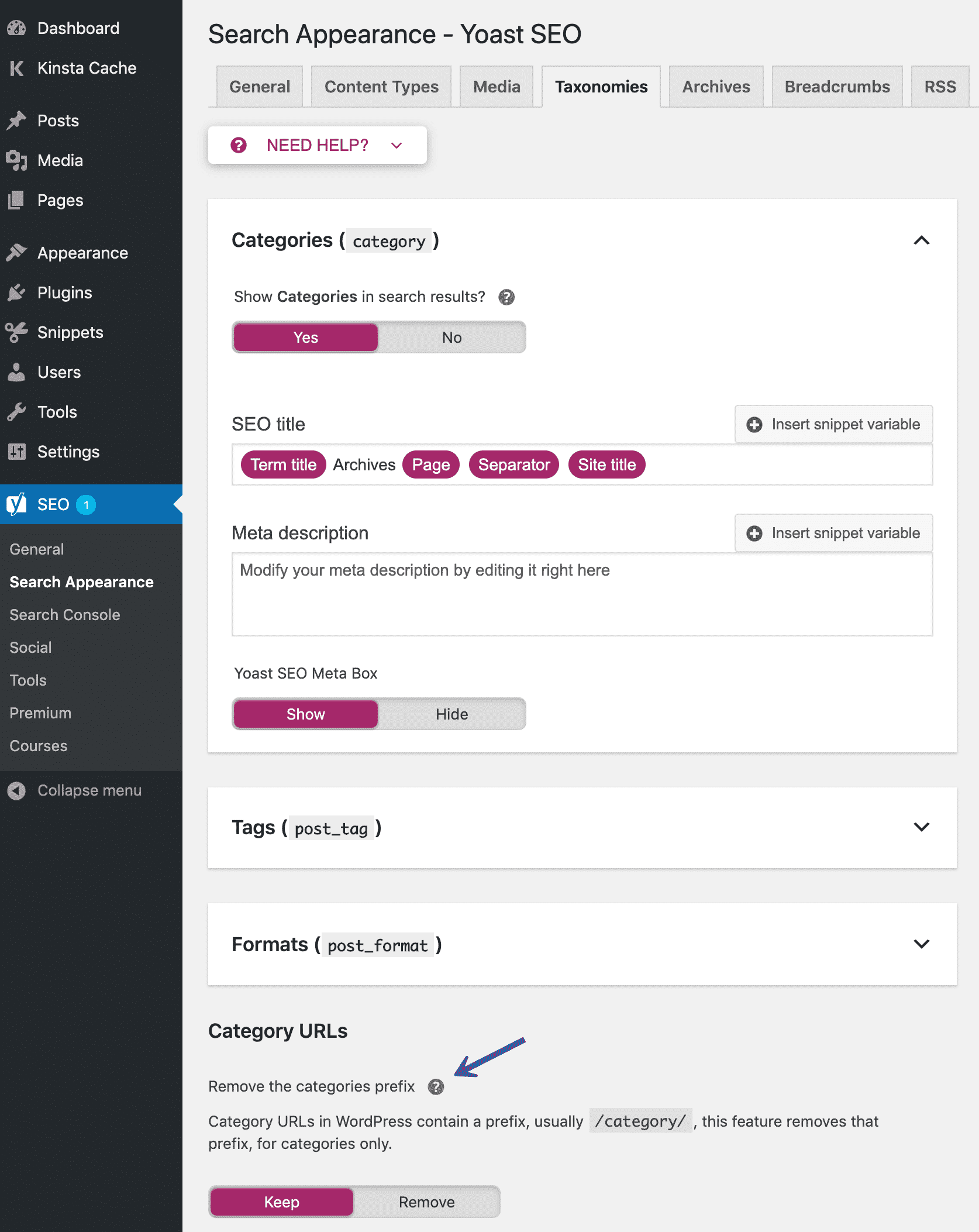
Dans l’onglet Taxonomies, vous pouvez, par exemple, retirer le slug “catégorie” de vos URLs :
Onglet Fil d’Ariane
Le fil d’Ariane facilite la navigation sur votre site en affichant la hiérarchie des pages :
Exemple d’affichage :
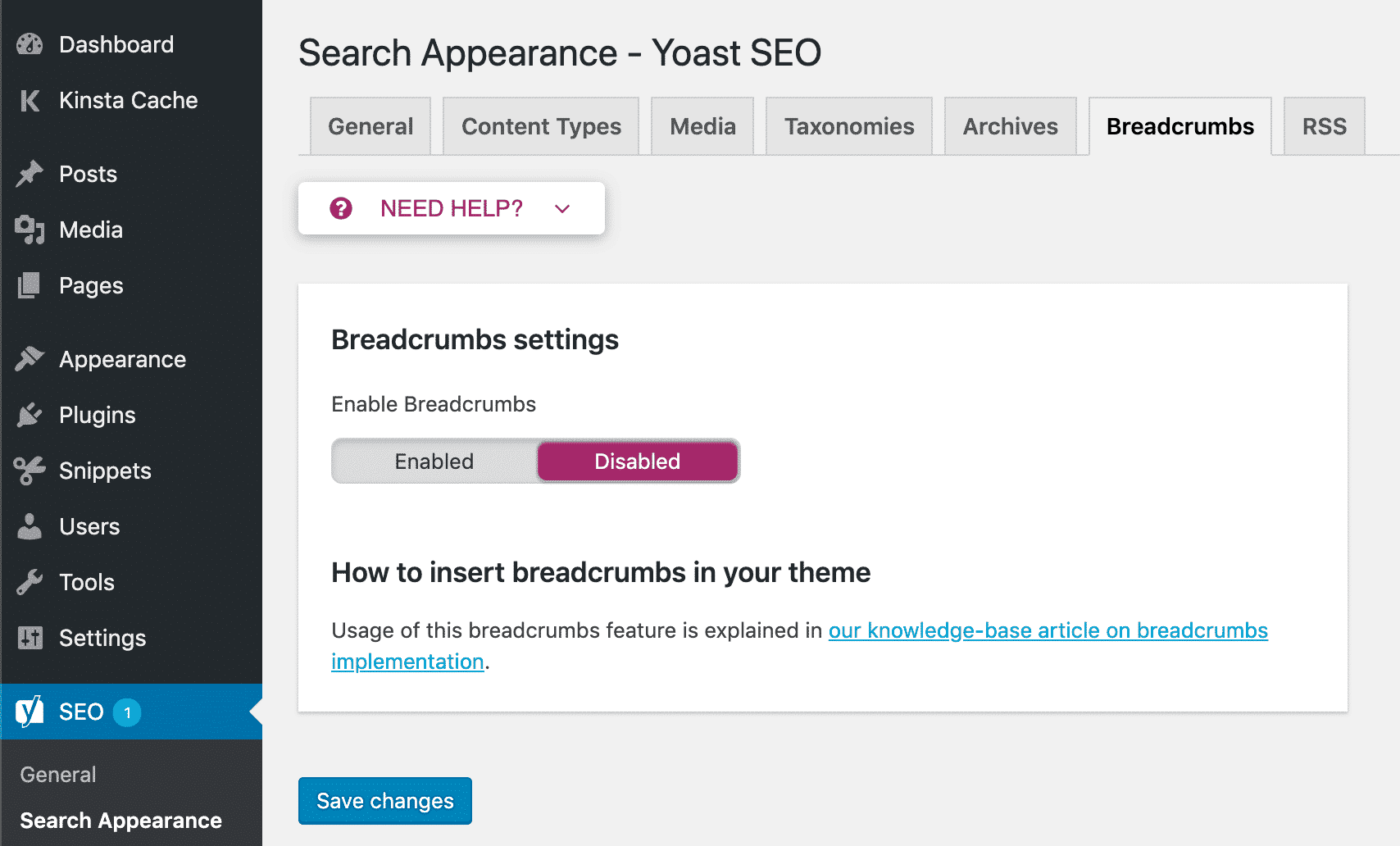
Pour activer cette fonctionnalité, il est nécessaire d’ajouter un extrait de code dans votre thème WordPress.
Onglet RSS
L’onglet RSS permet d’ajouter du contenu avant ou après chaque publication dans le flux RSS, notamment pour éviter les problèmes de duplicate content :
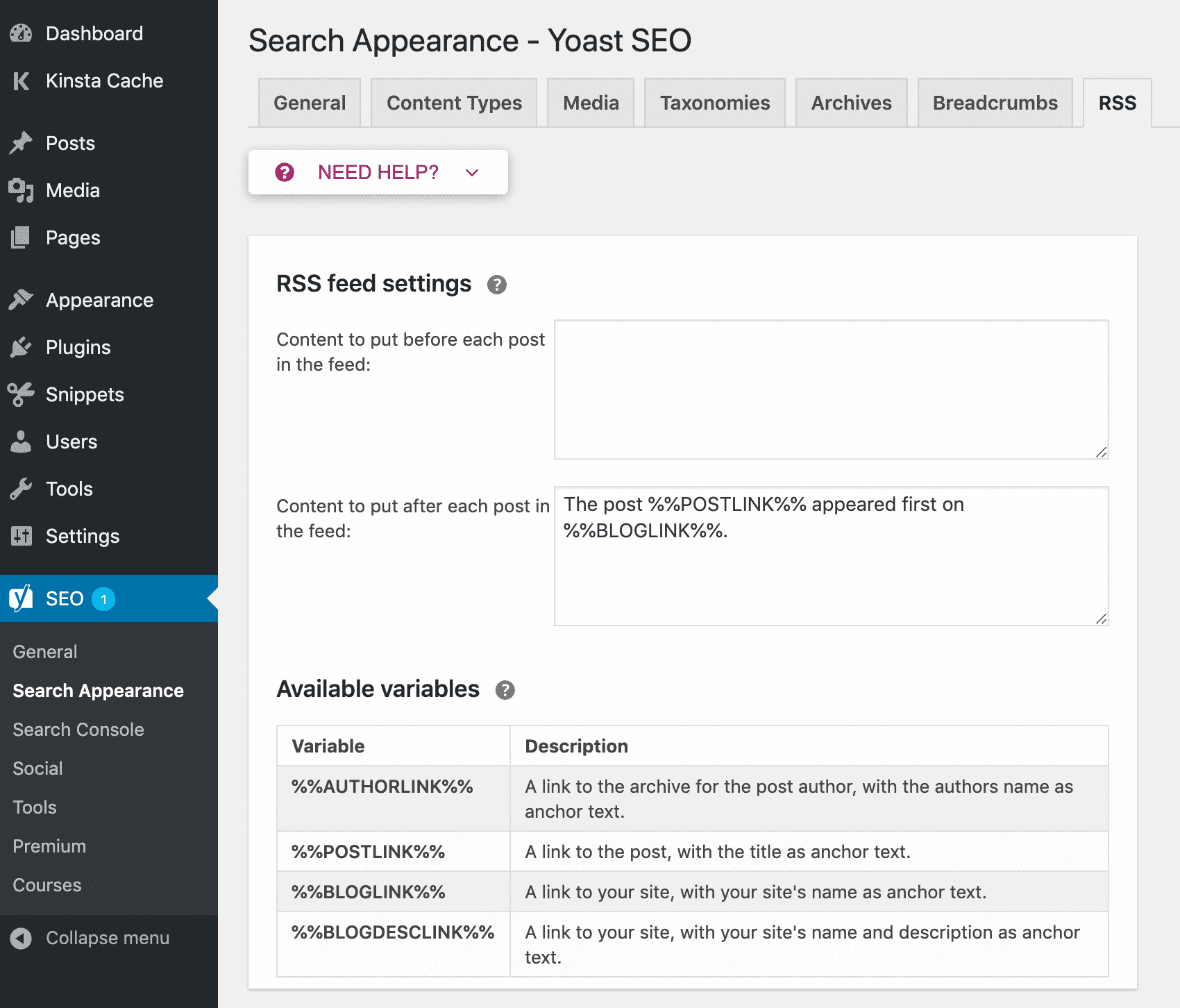
Vous pouvez y insérer automatiquement un lien vers votre blog ou d’autres variables dynamiques.
Paramètres sociaux avancés
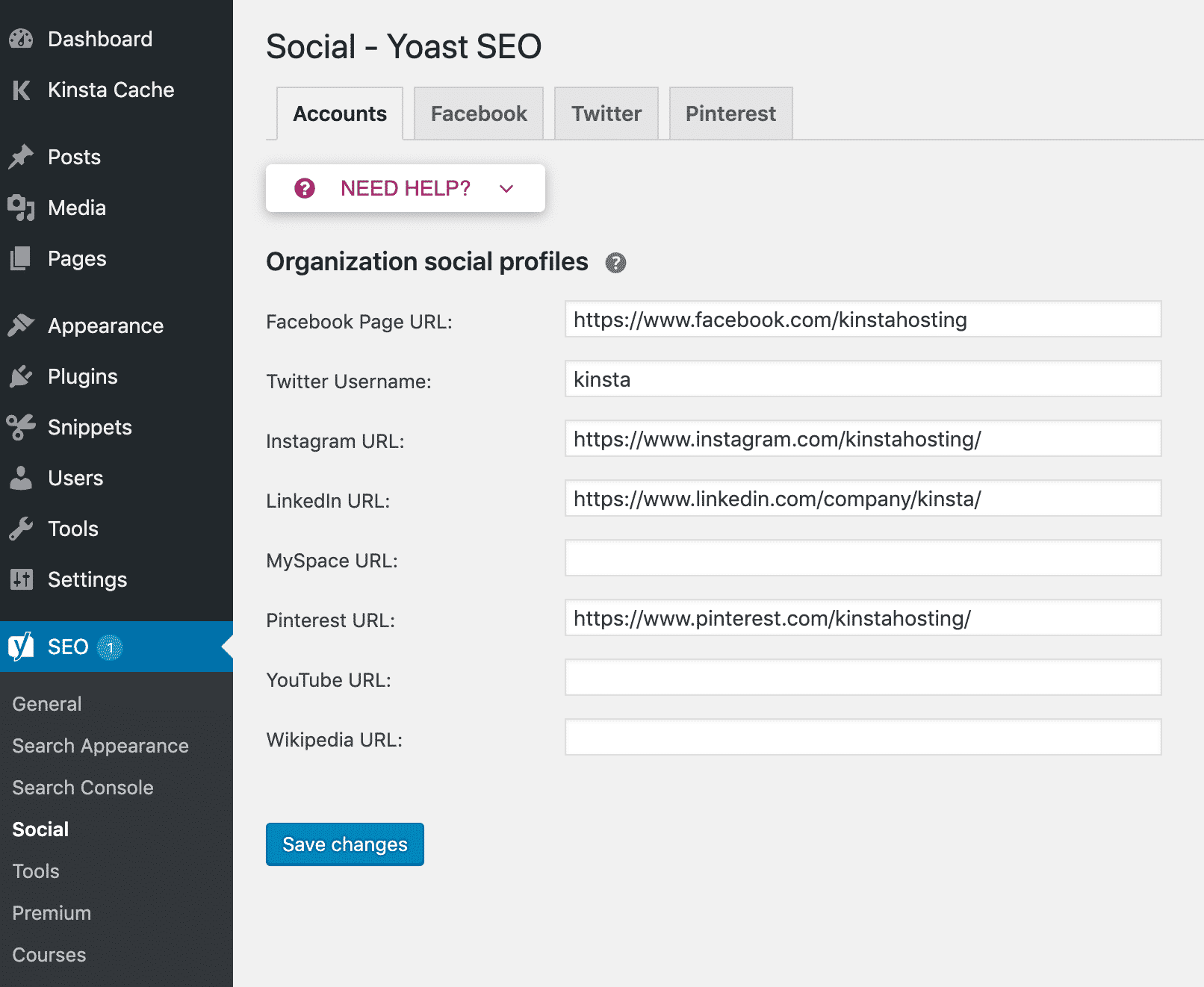
Dans la section Social, configurez les options globales liées aux réseaux sociaux. Dans la grande majorité des cas, les réglages par défaut conviendront :
Outils avancés
La section Outils donne accès à l’éditeur de fichiers et à l’import/export de vos paramètres Yoast SEO :
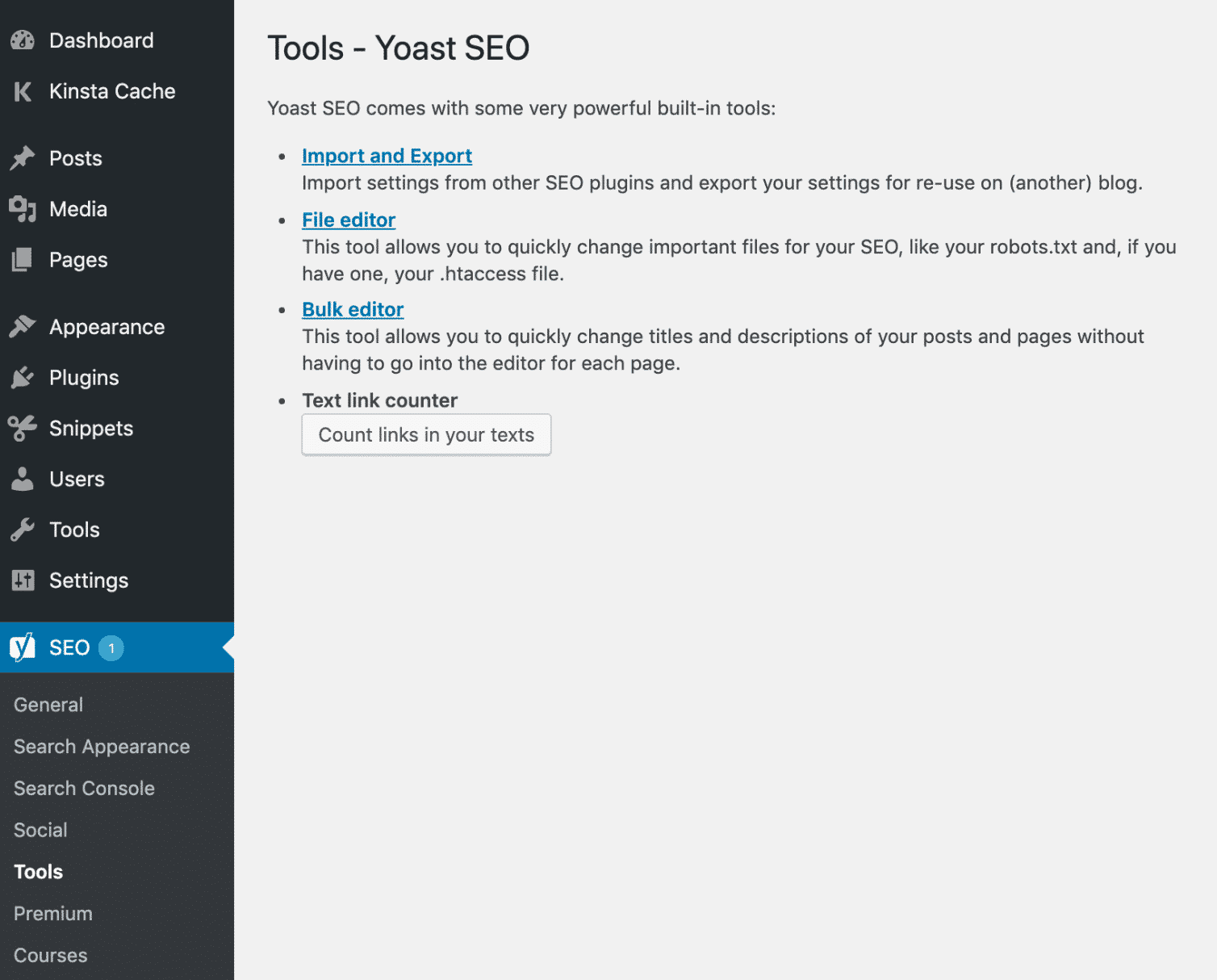
Vous pouvez, par exemple, modifier le fichier robots.txt directement via l’interface Yoast, sans passer par un accès FTP :
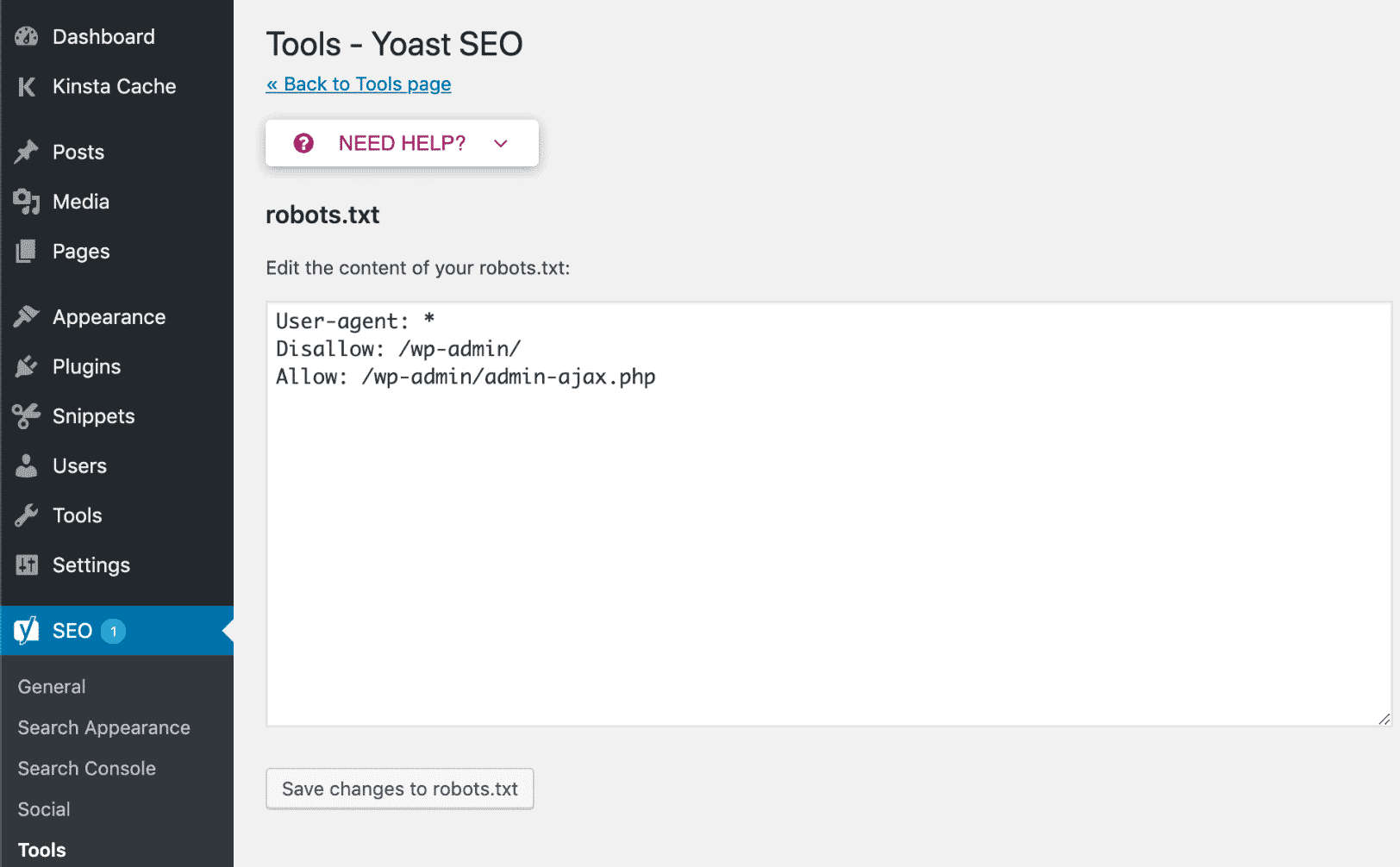
Si l’option n’apparaît pas, cela peut venir du fait que le fichier htaccess ou le répertoire du serveur n’est pas accessible en écriture, ou que WordPress a désactivé l’édition de fichiers.
- Vérifiez les droits d’accès sur votre hébergement ou contactez le support technique.
- Contrôlez les paramètres de sécurité de votre installation WordPress.
Yoast SEO au quotidien : automatiser et affiner
Une fois Yoast SEO paramétré, la plupart des réglages n’exigent pas d’intervention régulière. L’usage quotidien se concentre sur la meta box lors de la création de contenu.
Pour chaque article ou page, adoptez ces réflexes :
- Indiquez une phrase clé principale. Même sans viser le score parfait à chaque fois, viser le feu vert reste un bon objectif.
- Soignez le titre SEO et la méta-description. Même si un modèle global existe, une personnalisation manuelle améliore souvent le résultat.
Autres points à surveiller selon les besoins :
- La lisibilité du texte
- L’apparence sur les réseaux sociaux, surtout si un contenu a un fort potentiel de partage
Des questions subsistent sur l’utilisation de Yoast SEO ? Décrivez votre situation en commentaire et comparons vos résultats !