

Windows Update, ce n’est pas juste une case à cocher sur votre calendrier numérique. C’est l’outil qui renforce les défenses de votre système, ajoute des briques aux fonctionnalités existantes, bref, qui maintient votre ordinateur sur la bonne voie. Pourtant, parfois, il s’enraye. Messages d’erreur, codes incompréhensibles, blocages : la mise à jour devient alors un casse-tête qui donne envie de jeter l’ordinateur par la fenêtre.
Face à ce genre de situation, il existe des méthodes éprouvées pour sortir de l’impasse. Voici un panorama clair et complet des démarches à suivre pour régler ces erreurs, y compris les fameux codes 0x0xc1900223223, 0x8007000E, 0x80240034, 0x80242006, 0x802406, 0x804018, 0x80d02002… et consorts.
Comment réparer une erreur Windows Update ?
Pour remettre Windows Update sur pied, dix techniques distinctes cohabitent, regroupées en trois grandes familles :
|
Dépannage de base pour éliminer les soucis les plus courants. |
Résoudre les erreurs Windows Update avec le dépannage de base
Méthode 1 : Utiliser l’utilitaire de résolution des problèmes Windows
Première étape incontournable : lancer l’outil de dépannage Windows Update. Il s’avère particulièrement utile si vous effectuez une mise à niveau depuis Windows 7, Windows 8.1 ou Windows 10.
Il existe deux façons de procéder pour utiliser cet utilitaire :
Dépannage, option 1 :
Téléchargez l’outil dédié, double-cliquez dessus, puis laissez-vous guider par les instructions affichées à l’écran. L’assistant vous prend littéralement par la main pour cibler et corriger les problèmes de mises à jour sous Windows 7.
Quand une erreur traîne trop longtemps, Windows Update a tendance à ralentir sérieusement la machine. D’où l’intérêt de la traiter sans attendre.
Dépannage, option 2 :
- Ouvrez Paramètres, puis dirigez-vous vers Mise à jour et sécurité.
- Cliquez avec le bouton droit pour accéder aux options complémentaires.
- Dans la section Mise à jour et sécurité, sélectionnez Dépannage.
- Puis choisissez Windows Update et cliquez sur Exécuter l’outil de résolution des problèmes.
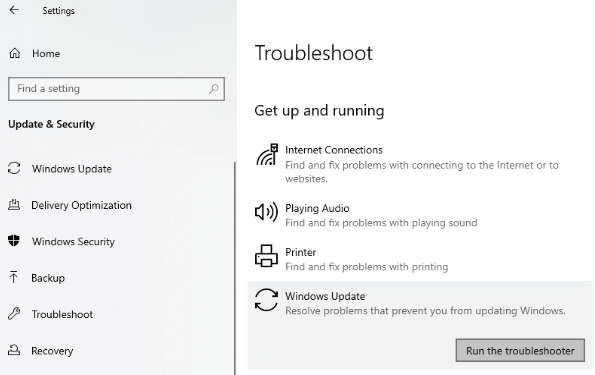
Ce mode opératoire est particulièrement adapté aux versions récentes de Windows, dont Windows 10.
Méthode 2 : Libérer de l’espace sur le disque dur interne
Windows Update déraille parfois simplement parce que le disque dur est saturé. Avant toute mise à jour, vérifiez que votre ordinateur dispose de suffisamment de stockage.
Voici les seuils minimaux à respecter selon la version de Windows utilisée :
| Système 32 bits | 16 Go d’espace libre |
| Système 64 bits | 20 Go d’espace libre |
À retenir : Si, malgré un nettoyage, l’espace reste insuffisant, branchez une clé USB pour permettre la mise à jour.
Méthode 3 : Redémarrer l’ordinateur pour appliquer les correctifs
Un redémarrage, parfois, suffit à débloquer la situation. De nombreux utilisateurs constatent que la mise à jour semble inopérante tant qu’ils n’ont pas relancé leur machine.
Procédure :
Ouvrez le menu Démarrer, cliquez sur Marche/Arrêt, puis sélectionnez Redémarrer ou Arrêter et mettre à jour, selon les options disponibles.
Pensez-y : Avant de redémarrer, sauvegardez tout travail en cours pour éviter les mauvaises surprises.
Méthode 4 : Mettre à jour les pilotes de périphériques via le Gestionnaire
Rendez-vous dans le Panneau de configuration, puis ouvrez le Gestionnaire de périphériques. Repérez les éléments signalés par un point d’exclamation jaune : ils sont susceptibles de provoquer des erreurs lors des mises à jour.
Déroulez chaque catégorie, faites un clic droit sur le nom du périphérique concerné, puis sélectionnez Mettre à jour le pilote ou Désinstaller si besoin. Cette démarche corrige souvent les erreurs dans Windows 10.
Correction des erreurs Windows Update dues à la configuration logicielle
Méthode 5 : Renommer les dossiers de distribution de logiciels
Le dossier SoftwareDistribution stocke les fichiers temporaires des mises à jour. Renommer ce dossier permet de repartir sur de bonnes bases.
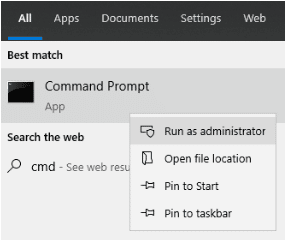
- Dans la barre de recherche, tapez cmd.
- Cliquez avec le bouton droit sur Invite de commandes et choisissez Exécuter en tant qu’administrateur.

- Entrez successivement les commandes suivantes, en validant chacune par Entrée :
- net stop bits
- net stop wuauserv
- ren %systemroot%\softwaredistribution softwaredistribution.bak
- ren %systemroot%\system32\catroot2 catroot2.bak
- net start bits
- net start wuauserv
Après cette manipulation, fermez l’invite de commandes et redémarrez votre PC.
Méthode 6 : Désinstaller temporairement les logiciels tiers
Des programmes de sécurité externes, comme certains antivirus ou optimiseurs de performance, peuvent bloquer Windows Update. Pour lever le doute, désinstallez-les provisoirement et tentez à nouveau la mise à jour.
Note : Mieux vaut toujours utiliser des solutions logicielles fiables et reconnues pour limiter les sources de dysfonctionnement.
Correction des erreurs Windows Update causées par des fichiers corrompus
Méthode 7 : Exécuter chkdsk pour vérifier l’état du disque dur
- Tapez Invite de commandes dans la recherche Windows.
- Ouvrez-la en tant qu’administrateur.
- Entrez chkdsk /f C: puis validez.
- Laissez le processus s’exécuter jusqu’au bout.
- Pour finaliser, redémarrez l’ordinateur.
Méthode 8 : Réparer les fichiers système avec SFC et DISM
- Cherchez Invite de commandes, puis ouvrez-la à partir des résultats proposés.
- Saisissez dism.exe /online /cleanup-image /restorehealth.
- Appuyez sur Entrée et attendez la fin de l’opération.
À noter : Cette méthode s’adresse plutôt aux utilisateurs qui maîtrisent l’environnement de ligne de commande.
Méthode 9 : Réinstaller Windows
Quand toutes les autres solutions échouent, il reste la réinitialisation ou la réinstallation complète du système. Cette option permet souvent de résoudre les problèmes de mises à jour les plus coriaces.
Attention : Avant de vous lancer, sauvegardez impérativement vos fichiers importants. En cas d’oubli et de perte de données, un outil comme Remo Recovery pourra vous aider à retrouver photos, documents ou vidéos disparus.
Le logiciel Remo Recover propose une analyse approfondie, secteur par secteur, et prend en charge plus de 300 formats de fichiers, du texte aux médias. Il s’avère utile aussi bien en cas de réinstallation que lors d’une mise à niveau ou d’un formatage mal maîtrisé.
Méthode 10 : Mettre à niveau Windows vers la version la plus récente
La solution la plus radicale consiste à migrer vers la dernière mouture de Windows. Passer par exemple de Windows 7 à Windows 10, c’est profiter d’une sécurité renforcée et de fonctionnalités actualisées, tout en limitant les risques d’erreurs à l’avenir.
À retenir
Qu’il s’agisse de libérer quelques gigas, de traquer un logiciel récalcitrant ou de jongler avec l’invite de commandes, chaque étape rapproche d’un système enfin stable. Parfois, il suffit de retirer une clé USB ou une carte mémoire pour voir l’ordinateur retrouver son souffle. Mais gare aux manipulations hasardeuses : la réinstallation reste une opération délicate. Si jamais des fichiers disparaissent dans la bataille, des outils spécialisés existent pour leur redonner vie. Rien n’est jamais vraiment perdu, tant qu’on garde la main sur les bonnes solutions.